

Как настроить?
После того, как вы запустите саму программу CMS, введите в появившейся форме все необходимые данные, а именно: имя пользователя и пароль. Сразу после этого вы сможете войти в программу и начать взаимодействовать непосредственно с ней.
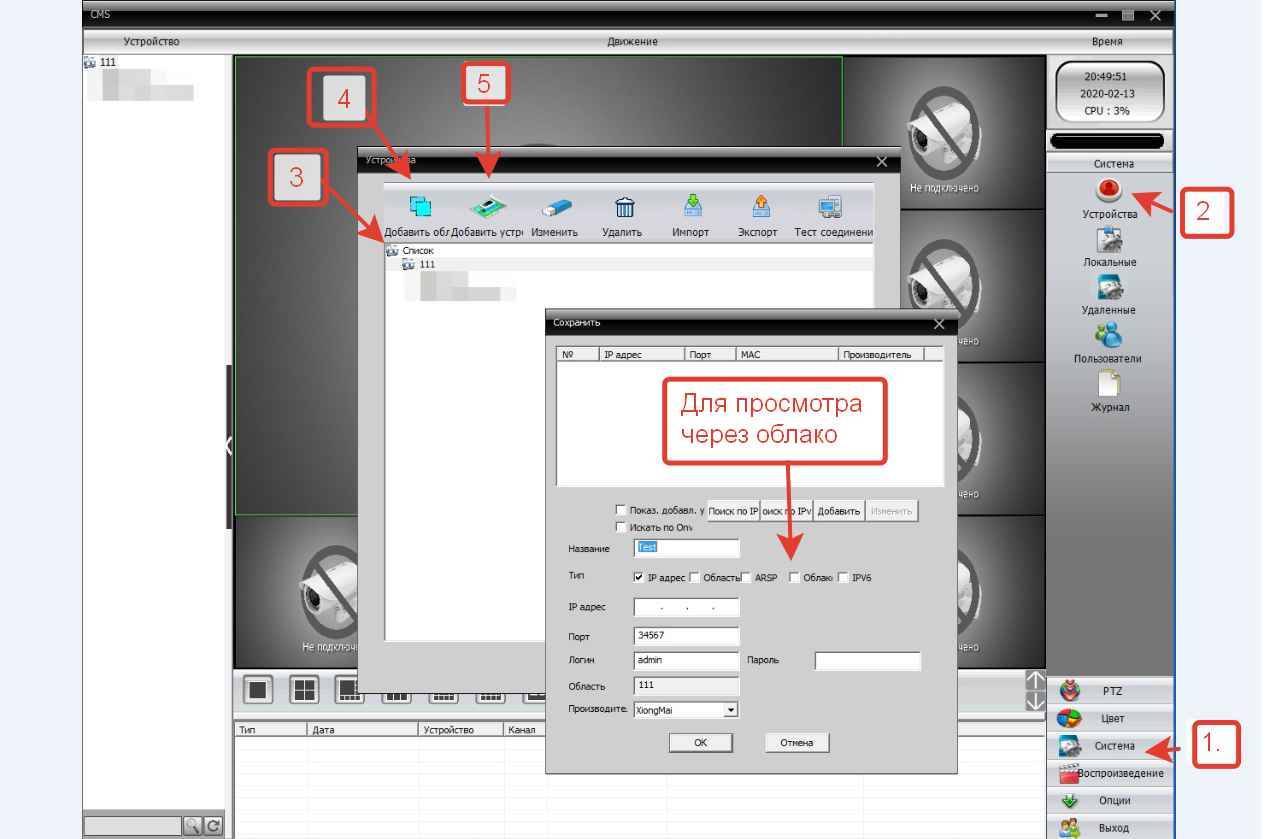
Далее, вам следует подключите к ней дополнительные устройства. Для этого найдите на нижней панели интерфейса пункт System, переключитесь в ее интерфейс и добавьте устройства, необходимые вам в данный момент. Обязательно введите в соответствующее поле название домена (оно может быть любым, на ваше усмотрение) и сохраните его.
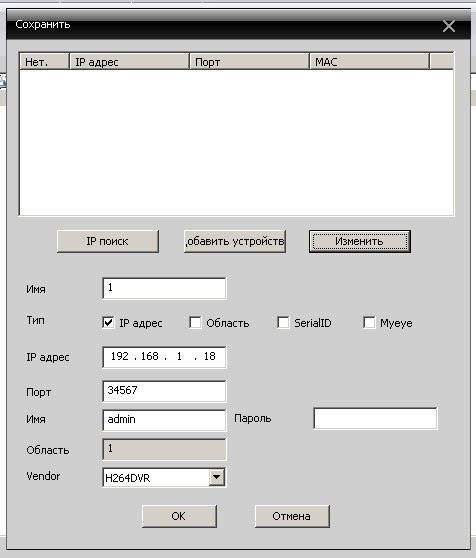
После того, как перед вами всплывет очередное окно, запрашивающее данные об устройство, введите все данные в соответствующие поля, подтвердите свои действия. В случае если вам нужно будет добавить дополнительные регистраторы, повторите действия с самого начала. Вы также можете изменить параметры одного или нескольких регистраторов выделив их, а также внеся новые данные, или удалить его, нажав на соответствующую кнопку.
О добавлении новых регистраторов будет свидетельствовать появление соответствующих значков в списке интерфейса. Подключиться к регистратору вы сможете при помощи обычного двойного клика мыши. Вы также можете настроить локальную конфигурацию используя опции System или определить собственные тревожные сигналы со стороны датчиков.
На сегодняшний день программа видеонаблюдения CMS находится в открытом доступе в сети интернет и воспользоваться ею при необходимости может любой желающий. Однако, по возможности, используйте проверенные сайты и проверяйте скачанный материал на наличие вирусов.
Возможности программы
Приложение CMS бесплатно поставляется вместе с видеорегистратором. Если диск с программным обеспечением утерян, то последнюю версию вы всегда можете скачать на официальном сайте разработчика. Данное ПО позволит видеорегистратору выполнять массу функций:
- возможность объединить в систему несколько десятков регистраторов, причем для каждого выполнить индивидуальные настройки по сценарию работы, по цветопередаче, яркости и иным параметрам;
- возможна двухсторонняя связь, если видеокамеры имеют динамик и микрофон, это позволяет сотрудникам настраивать систему в двух сторон одновременно, либо общаться сотруднику с тем, кто находится в зоне наблюдения камеры;
- текущее состояние коммуникаций регистратора с каждой из камер осуществляется непрерывно;
- некоторые версии приложения позволяют объединить в одной системе видеокамеры различных производителей, эту опцию смотрите в инструкции программы для видеонаблюдения CMS;
- организовать распределенные зоны, что в единой системе выделить группы, и даже отдельные устройства на ваших объектах и сделать привязку по карте;
- внутри групп можно создавать подгруппы, устанавливая классификации: главный офис, склад или производственная площадка;
- вы сможете контролировать объекты и сотрудников в России с планшета или смартфона, даже если уехали на отдых в Аргентину;
- возможен просмотра на экране 64 каналов online, если параметры дисплея обеспечивают визуальный комфорт, удобнее всего пользоваться экранами с разрешением 4096х2160;
- вы сможете при необходимости записывать видео с конвертацией в оптимальный вам формат, и просматривать в удобное для вас время полностью в ускоренном или замедленном режиме, либо по выбранным критериям: по времени, по тревожным сигналам или другим параметрам;
- утилита может управлять поворотом камеры, если обнаружены непредвиденные на территории движения, критерии задаются пользователем в настройках;
- приложение позволяет осуществлять распределение прав пользователей системы, что существенно увеличивает безопасность, так исключаются несанкционированные или некомпетентные вмешательства в работу системы наблюдения.
На ПК можно настроить копирование в резерв в автоматическом режиме на жесткие диски или ресурсы сети, но можно работать с архивами и в самом видеорегистраторе. Приложение самостоятельно ведет «Журнал событий» по тревожным обнаруженным ситуациям и по действиям пользователя, который имеет удобный поисковик по различным критериям. ПО позволяет работать с декодерами, которыми могут быть обычные компьютеры или специализированное оборудование. Так появляется возможность конвертировать информацию в аналоговый формат.
Сложности выбора систем CMS видеонаблюдения
Программа без проблем устанавливается и запускается на любых системах
В сети распространены три модификации рассматриваемого продукта: PSS от Dahua, iVMS и CMS от производителя Tecsar. При анализе работы программ выяснилось, что все они идентичны, но с некоторыми приложениями возможны осложнения. Продукт PSS версии 4.05 хорошо устанавливается на Windows 7×64, но почему-то не запускается в ней.
Как оказалось, у этой версии имеется застарелая проблема, состоящая в том, что сначала ее нужно запустить в статусе совместимости с Windows XP SP3. Лишь после этого она начинает функционировать на 7. Несмотря на откровенное неудобство обращения с приложением проблема до сих пор не решена разработчиками.
Программа iVMS-4200 v.2.3.0.5 от Hikvision устанавливается и работает нормально, но есть некоторые сложности:
- на рынке нет версий приложения, переведенных на русский язык;
- программа нередко конфликтует с другими подобными ей продуктами;
- она совершенно не подходит для работы с распределенными системами.
Обзор программы VMS
Возможности программы VMS IP:
- — видео с камер можно смотреть в режиме онлайн;
- — количество профилей для просмотра не ограничено;
- — использование не более 256 камер видеонаблюдения;
- — поиск нужного видео, просмотр архивных записей;
- — система отображает не более 100 каналов;
- — возможность управлять поворотными моделями камер (PTZ);
- — видео и фото можно экспортировать в любой формат файла;
- — нужную камеру можно автоматически найти в Интернете (определяется прототип и заводская конфигурация);
- — можно в реальном времени увеличить элементы видео или во время просмотра записи;
- — неограниченное количество людей может подключиться к системе в одно и то же время;
- — удаленная конфигурация;
- — огромное количество возможностей для всех пользователей системы;
- — приложение на русском языке.
XRecorder 2.3.0.2
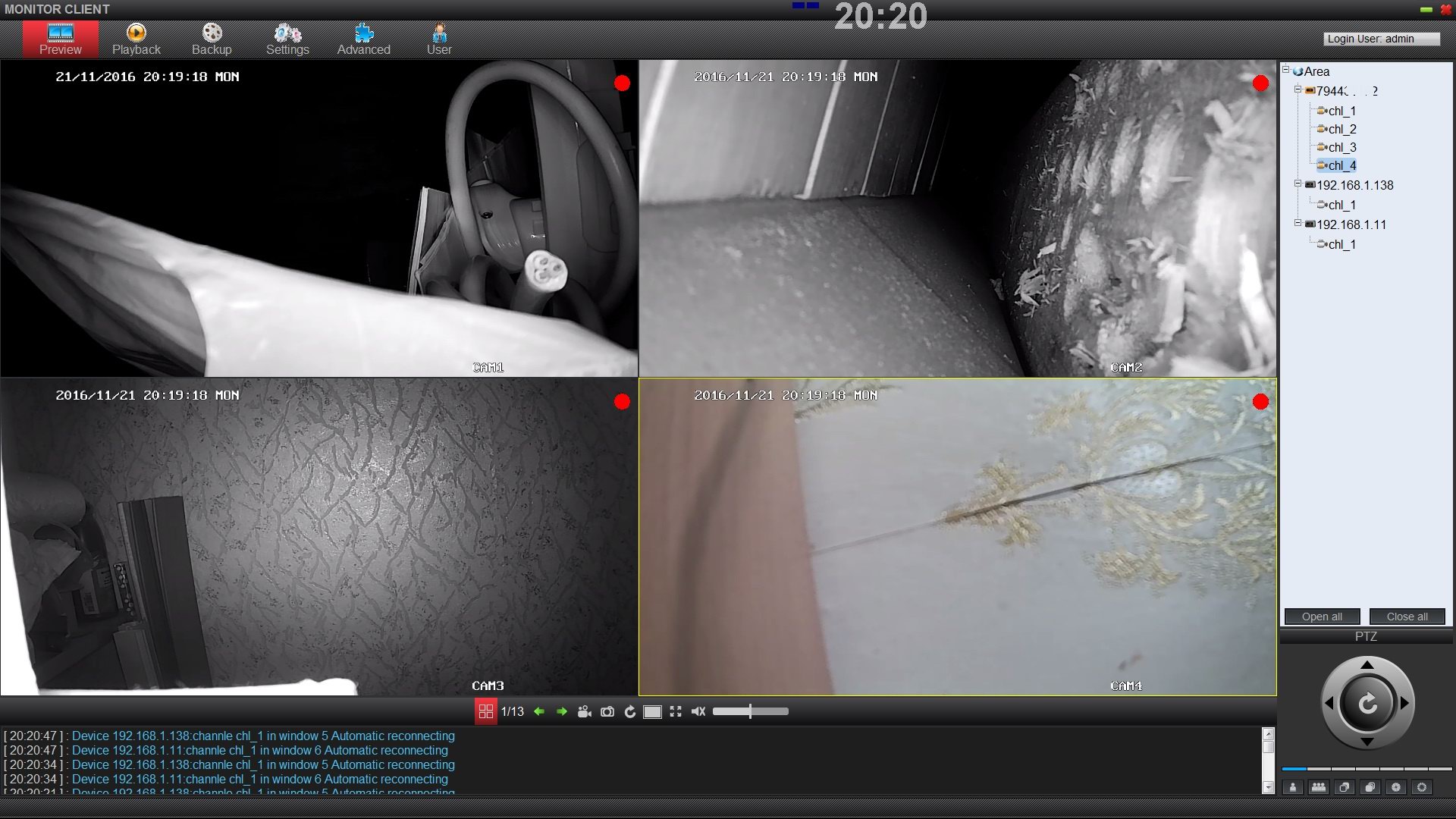
В основу программы VMS IP заложена конструкция клиент-сервер. В роли сервера выступает приложение для компьютера Management. Именно в нем клиент выполняет все необходимые настройки. VMS IP Management работает в фоновом режиме. То есть система работает с информацией без участия клиента. Нужно просто установить на компьютер приложение VMS IP Monitor Client. В нем пользователь может смотреть онлайн видео, архивные записи с камер, которые предоставляет сервер Management.
CMS для удаленного управление видеонаблюдением — локальная настройка.
При первом запуске выбираем язык, после чего появляется окно авторизации. По умолчанию LOGIN — super, пароль пустой. То есть ничего в поле вводить не нужно. Рекомендую сразу в настройках программы поменять логин и пароль что бы обезопасить доступ к своей системе наблюдения.
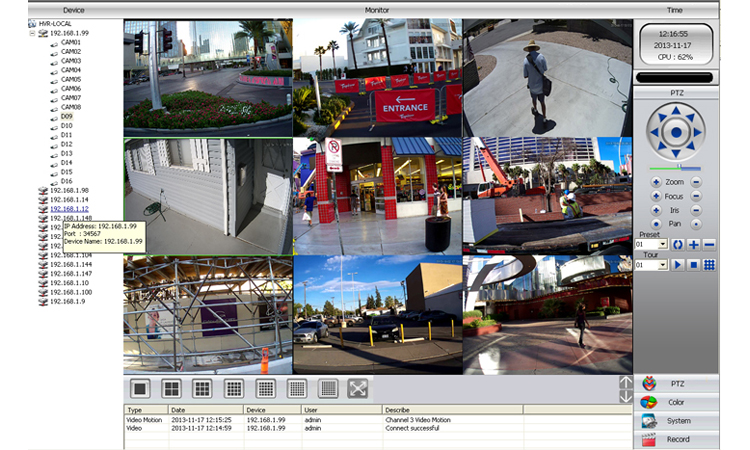
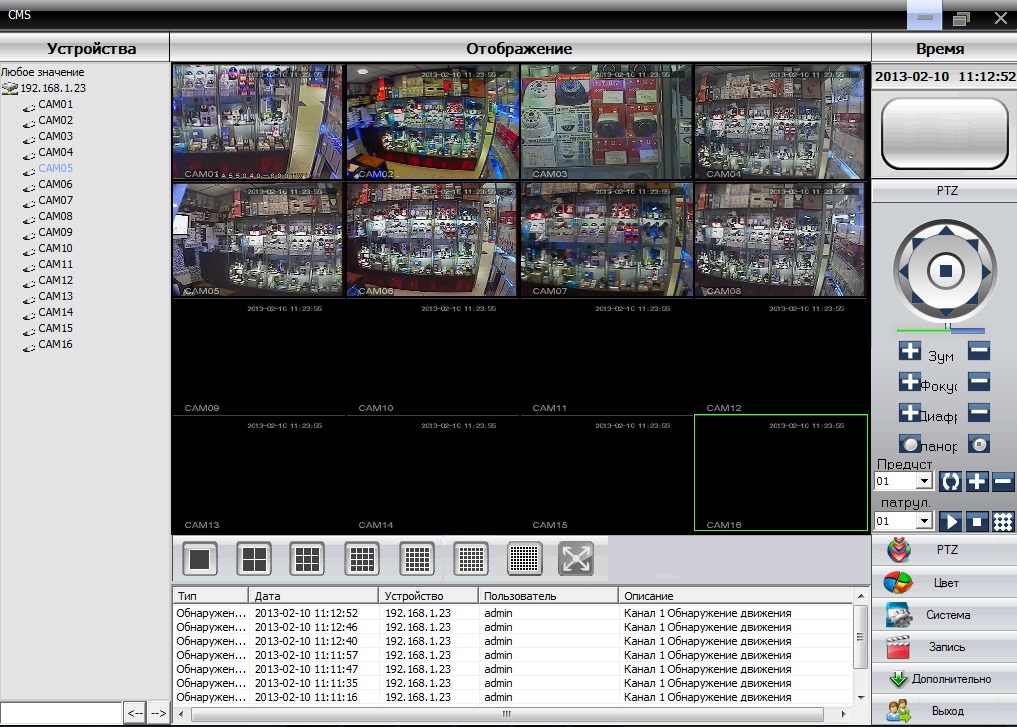
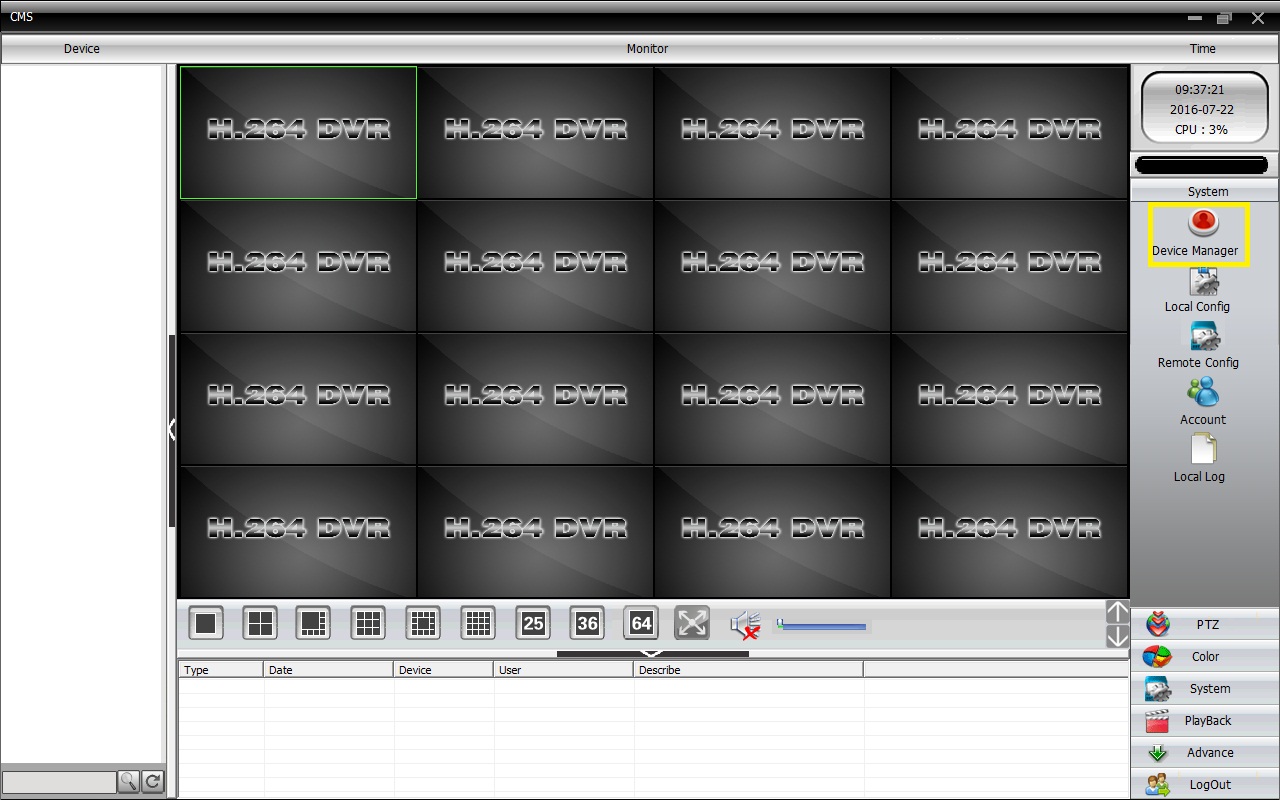
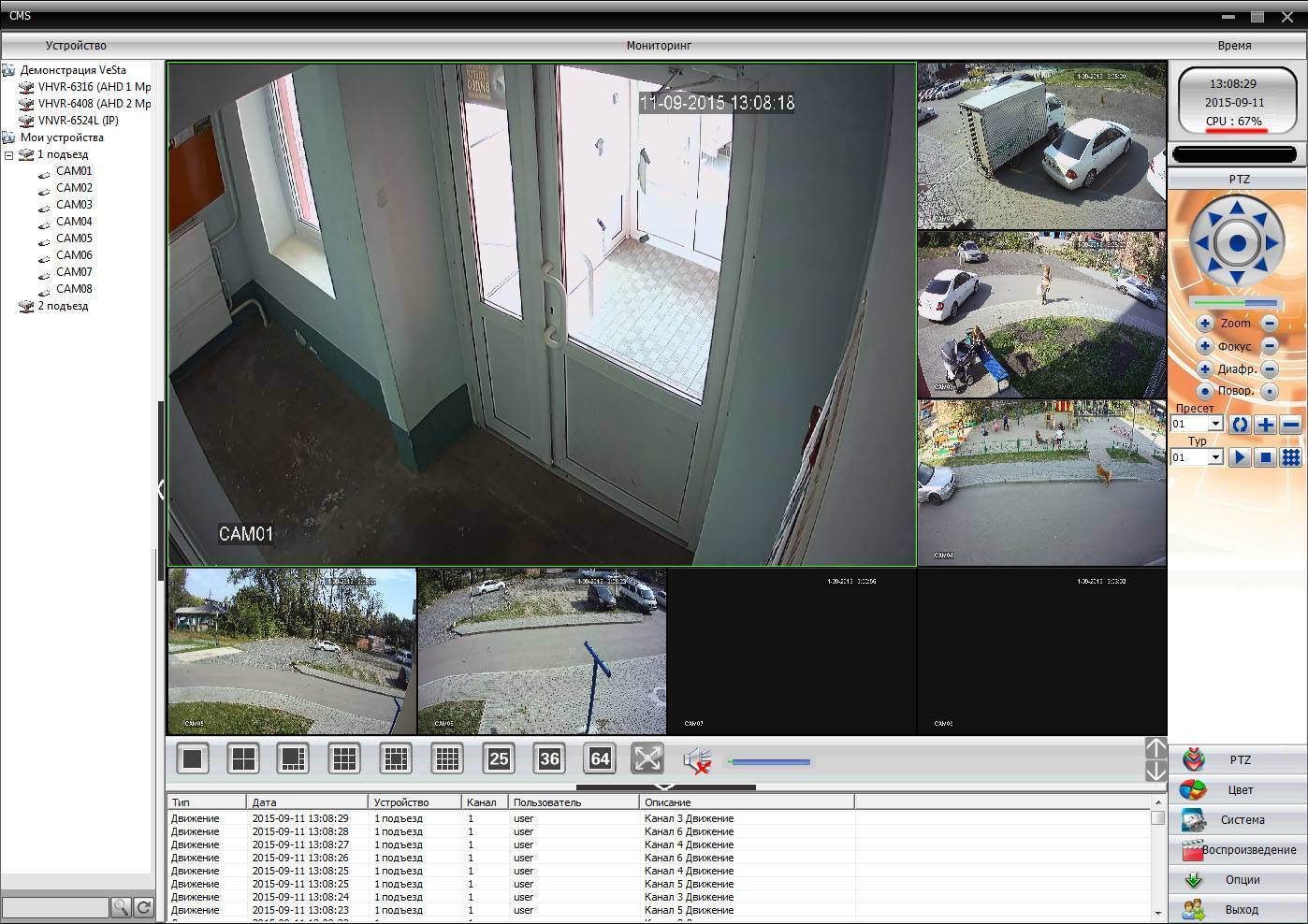
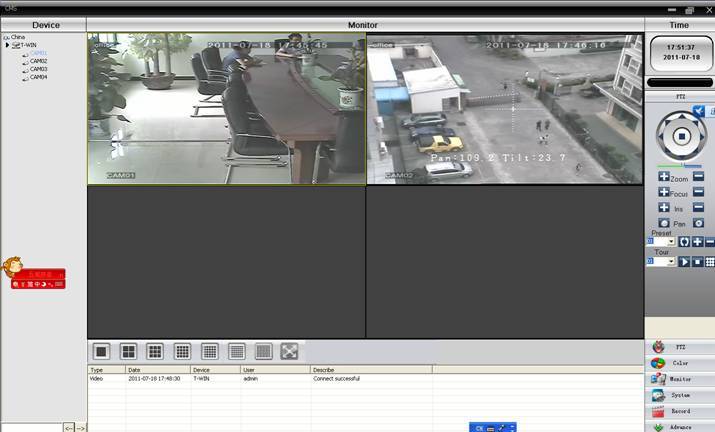
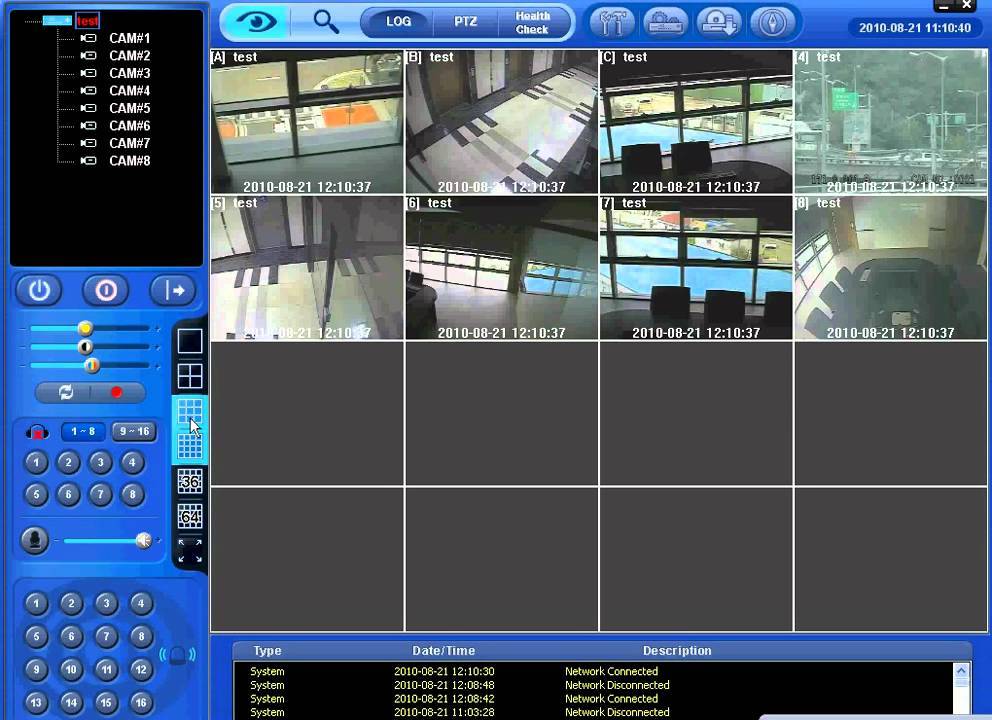
И попадаем в главное окно программы. Это основная рабочая область. Как видно из скриншота ниже, делится она на несколько рабочих областей. Слева — список устройств и камер к ним подключенных. Снизу — изменение формата отображения камер в главном окне и лог операций. Справа — информация о системе и разделы меню управления программой, камерами и ресивером.
Давайте рассмотрим подробнее меню настроек программы. Попасть в это меню можно перейдя по пути «настройки — локальные». Сдесь мы видим несколько вкладок.
- Основные настройки — конфигурация начального запуска, выбор пути к папкам для сохранения видеозаписей, а в случае с фото, еще и формат (bmp или jpeg), выбор языка и период хранения журнала.
- Параметры тревоги — поведение программы в случае тревоги, работа с тревожными выходами, детекторами движения и поведении при потере сигнала.
- Планы записи — определяем когда и с каких камер будет записан виде опоток на винчестер персонального компьютера.
- Конфигурации DDNS — раздел для посвященных, лучше ничего тут не менять.
- Версия программы — информация о состоянии ПО и его обновления.
Для настройки по локальной мы должны быть подключены к тому роутеру, от которого получает свой адрес наш ресивер. Идем в меню « настройки — устройства «. Открывается окно.
Для начала необходимо добавить область, тут особо пояснять нечего. В созданную область добавляем устройство. И видим окошко с сетевыми настройками и разной аббревиатурой. Спокойно, сейчас все объясню .
Если вы подключаетесь по локальной сети, то просто жмем IP поиск . Программа выполнит сканирование сети и портов устройства, выведет информацию в табличке. Вам же будет необходимо ввести логин — пароль от регистратора, выделить его и нажать кнопку ОК .
Если вы хотите подключиться по IP через интернет, находясь не в локальной сети с вашим устройством, то необходимо ввести внешний IP вашей сети, номер порта и login — password и клацнуть ОК . Но есть один момент. Ваш ай пи адрес должен быть статическим а не динамическим. То есть IP должен быть постоянным и не меняться с перезагрузкой роутера. Этот параметр можно уточнить у вашего провайдера.
Практически все ресиверы поддерживают cloud технологию и способны транслировать Р2Р видео поток. Для удаленного подключения через сервер необходимо узнать серийный номер устройства. Подходим к монитору видео регистратора и лезем его меню на вкладку « Информация «. Так де убеждаемся что напротив параметра NAT статус написано «связанный» или «подключено». Это значит что сетевая настройка выполнена правильно и мы можем подключиться удаленно. Если нет, то читаем мою статью с видосом на тему «Настройка видеорегистраторов«.


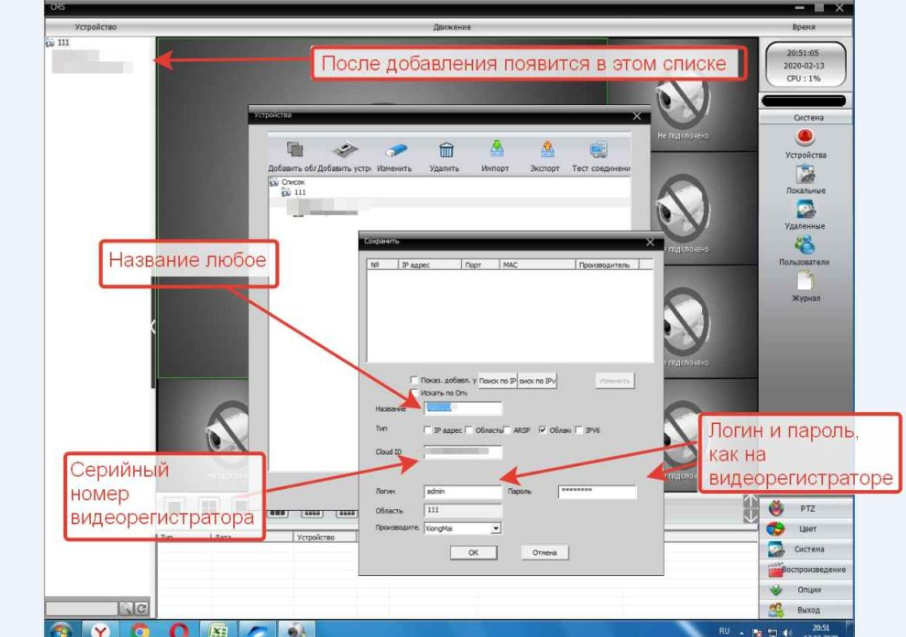
Итак, с записанным серийным номером возвращаемся к нашему ПК и вводим его в соответствующее поле вместе с логином и паролем от регистратора. Ставим галочку рядом с параметром « облако » и кликаем ОК . Все, устройство добавлено.
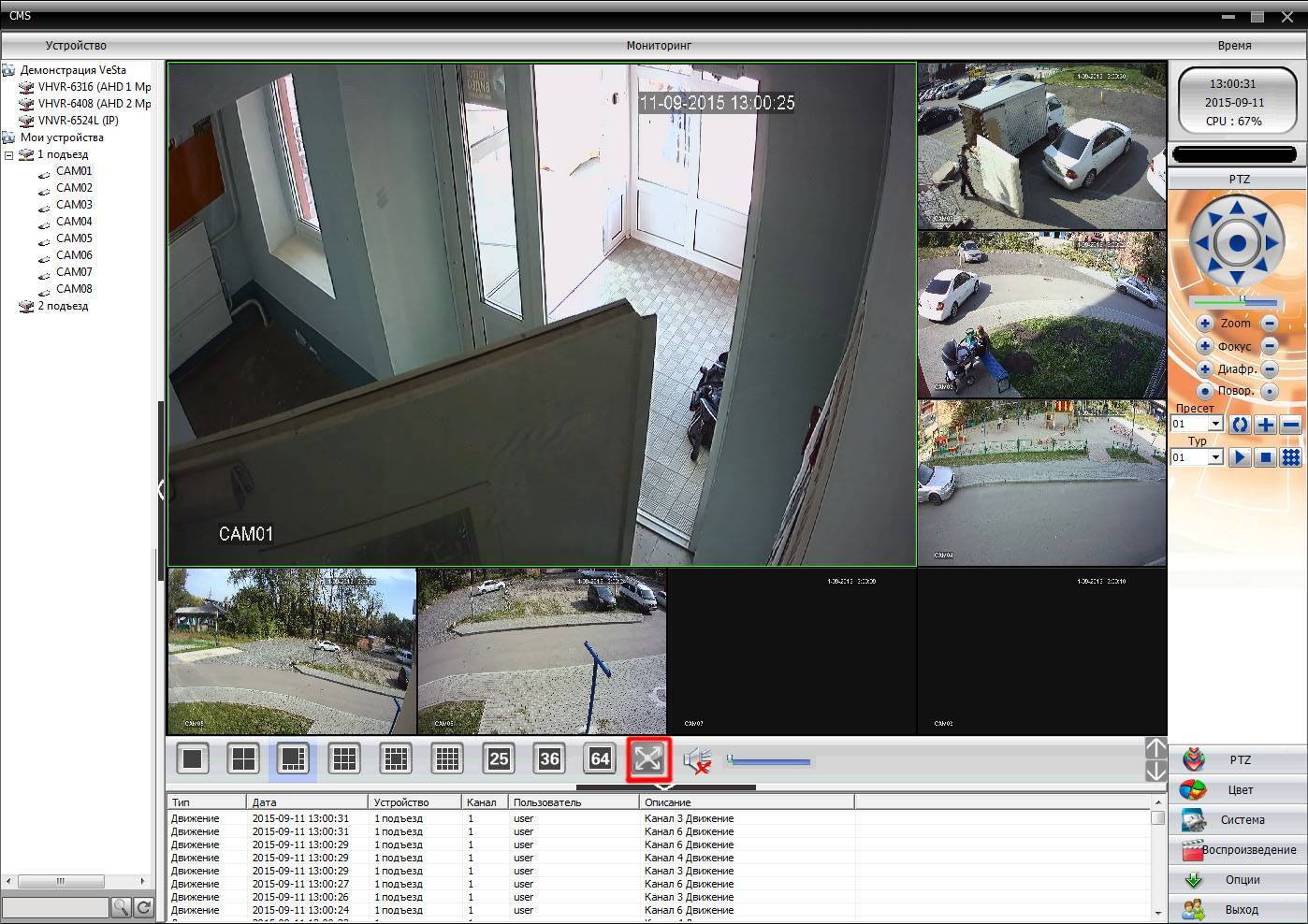
Для того что бы просмотреть картинку с камер необходимо в левом меню основного окна программы кликнуть дважды на устройстве и дождаться пока не появится список камер. Затем перетащить в окно отображения либо отдельные камеры, либо устройство целиком. Готово.
CMS для управления видеонаблюдением с ПК — удаленная настройка регистратора.
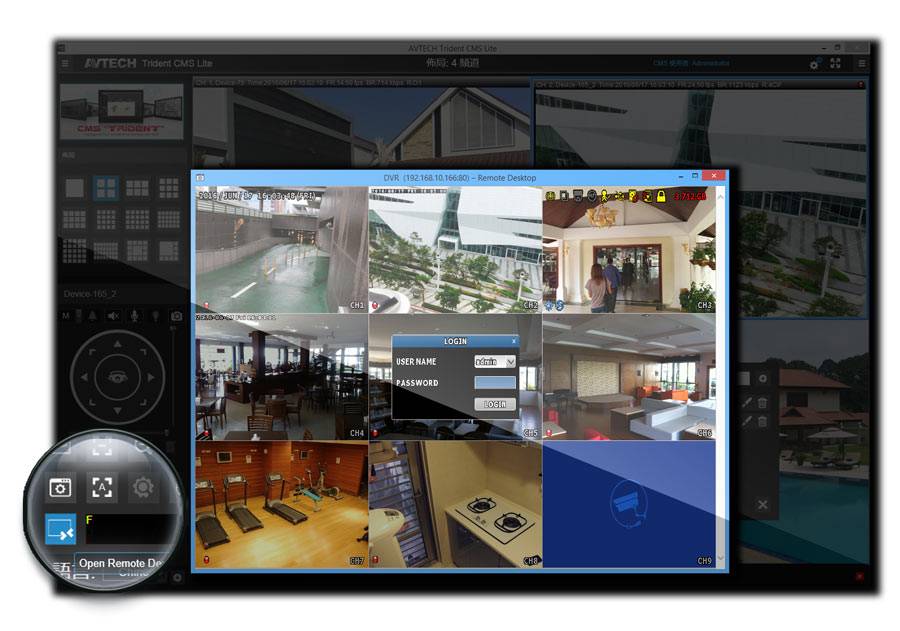
Оговорюсь сразу, необходимо что бы ваш ресивер поддерживал удаленное управление, и в его настройках эта функция была активирована. В противном случае ничего не получится.
Меню удаленной настройки.
Для того что бы попасть в настройки самого регистратора, а не программы необходимо пройти в мню Настройки — Удаленные. И откроется меню ресивера. Оно абсолютно такое же как и меню на регистраторе. Это и есть его меню. Расписывать не вижу смысла, все описано в статье «Настройка видеорегистраторов» на примере комплекта TBTEC.
Рассматривать работу других разделов меню CMS для удаленного управления видеонаблюдением не буду. Они просты как настройки тетриса, да и все есть в видео уроке в начале статьи. Ну и еще хочется добавить что программу проще и стабильнее еще надо поискать. За все время работы с ней не было зафиксировано ни одного вылета или зависания. Успешно тест прошла CMS для удаленного управления видеонаблюдением и на слабых машинах, что несомненный плюс.
На этом считаю статью завершенной и хочу откланяться. С нетерпением жду ваших комментариев. До встречи.
«>
НАЗНАЧЕНИЕ
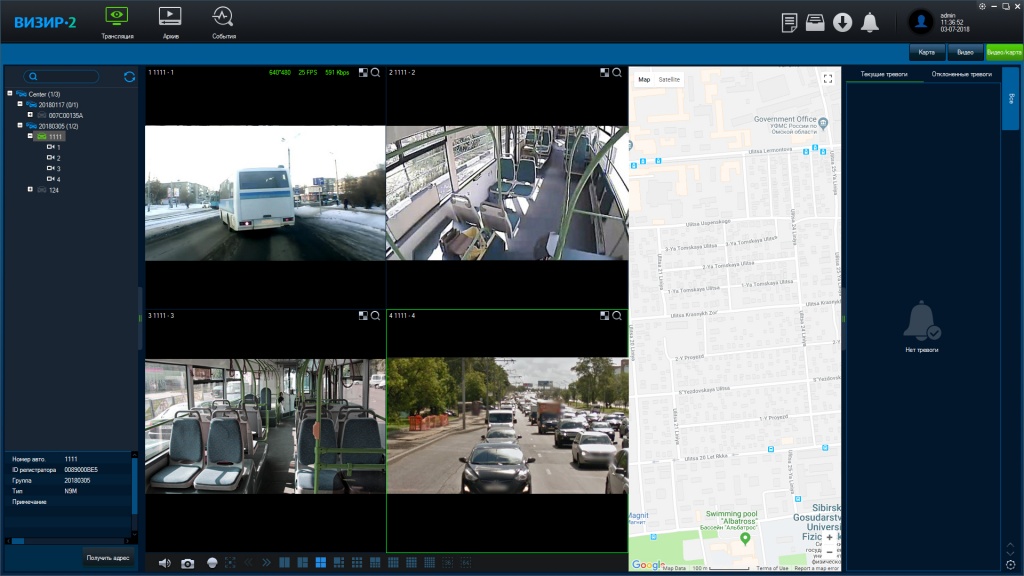
Программный комплекс предназначен для охранных систем слежения и видеонаблюдения регистраторов (мониторинга транспорта). Основное назначение CMS – объединить камеры или регистраторы на объекте, создать единую централизованную систему видеослежения либо мониторинга и оптимизировать управление устройствами.
Данная программа позволяет выполнять удаленную настройку оборудования с минимальными нагрузками на сеть и компьютер оператора.
Обладает функцией создания зон, при помощи которой устройства в рамках этой системы можно объединять в группы (например, относительно принадлежности компаниям), а также в подгруппы в этой зоне (к примеру, по филиалам регионов или районов отдельной компании).
Благодаря современному программному обеспечению, CMS видеонаблюдение обладает следующими возможностями:
- одновременного соединения с 16-ю серверами;
- удаленного мониторинга состояния серверов;
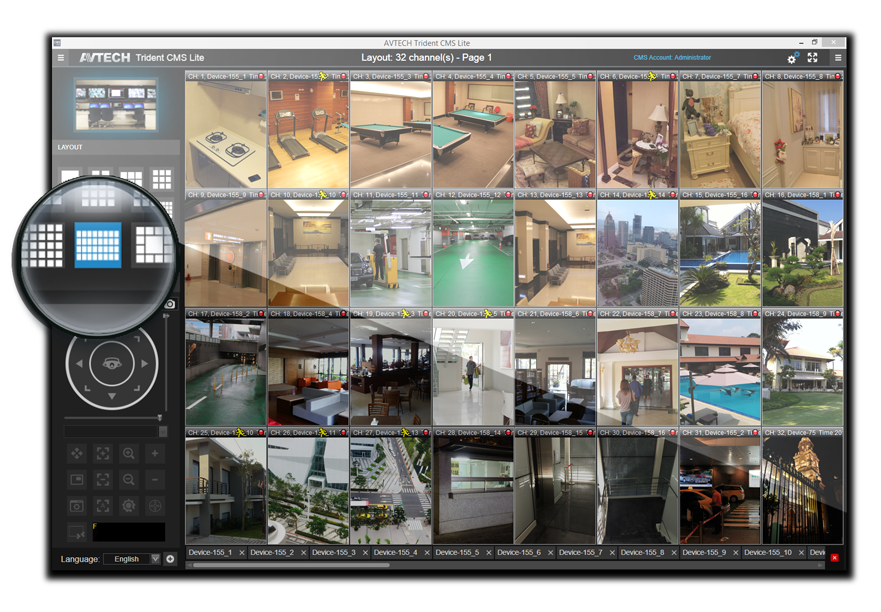
- вывода изображений с 64-х устройств видеонаблюдения на одном экране;
- подключения нескольких экранов, что увеличивает количество одновременно просматриваемых видеозаписей с камер до 512;
- удаленного поиска и воспроизведения ранее записанного видео либо аудио или видеонаблюдение (прослушивание) в режиме реального времени;
- управления различными устройствами непосредственно с компьютера.
ОПЦИИ И ВОЗМОЖНОСТИ
Программное обеспечение включает в себя множество дополнительных параметров.
1. При аварийных отключениях или других неполадках функция резервного копирования предотвратит потерю файлов.
2. Последняя конфигурация подключения автоматически запоминается и восстанавливается во время следующего входа в программу CMS.
3. Доступны функции локальной видеозаписи, экспорта журнала событий, цифрового увеличения изображения, одновременной поддержки до 3-х потоков на камеру. При передаче данных автоматически контролируется ширина полосы пропускания.
4. Графический навигатор просмотра и поиска архива, а также возможность создания геоинформационной страницы в виде карты со значками устройств, значительно повышают комфортность управления программой видеонаблюдения.
5. За счет создания собственной системы ограничения прав, которая позволяет выполнять удаленную перенастройку устройств, обеспечивается безопасность от несанкционированного вмешательства. Полезной является функция проверки присутствия оператора, которая уведомит, если его нет на рабочем месте.
Обновление программного обеспечения выполняется по сети. Самостоятельное обновление может привести к поломкам или сбоям в работе программы, поэтому лучше обратиться в службу технической поддержки.
Из этого видно, что CMS – одна из наиболее эффективных программ, позволяющих создать систему централизованного видеонаблюдения.
* * *
2014-2023 г.г. Все права защищены.Материалы сайта имеют ознакомительный характер, могут выражать мнение автора и не подлежат использованию в качестве руководящих и нормативных документов.
CMS для удаленного управления видеонаблюдением — установка программы.
Скачать программу CMS для персонального компьютера под управлением операционной системы windows можно с официального сайта производителя вашего устройства, если хотите постоянно наблюдать рекламу или «горячие предложения». Я же рекомендую скачать чистую программу CMS по нижеприведенной ссылке с Яндекс Диска без рекламы, дыр и вирусов.
Установка программы происходит стандартно, как и для других приложений Windows. Скачиваем и запускаем инсталятор. И пусть вас не пугает наличие только английского на стартовом окне установки. Инсталятор использует язык системы, а удобный для вас язык можно выбрать при первом запуске программы или изменить в настройках. Сама по себе прога мульти язычная.
Начало установки.
В процессе установки программа попросит согласиться с условиями лицензионного соглашения. Далее предложат ввести путь для установки или оставить папку по умолчанию. Спросят создавать или нет значки в быстром запуске, меню программ и на рабочем столе. Ничего не обычного. После завершения установки она запустится сама.
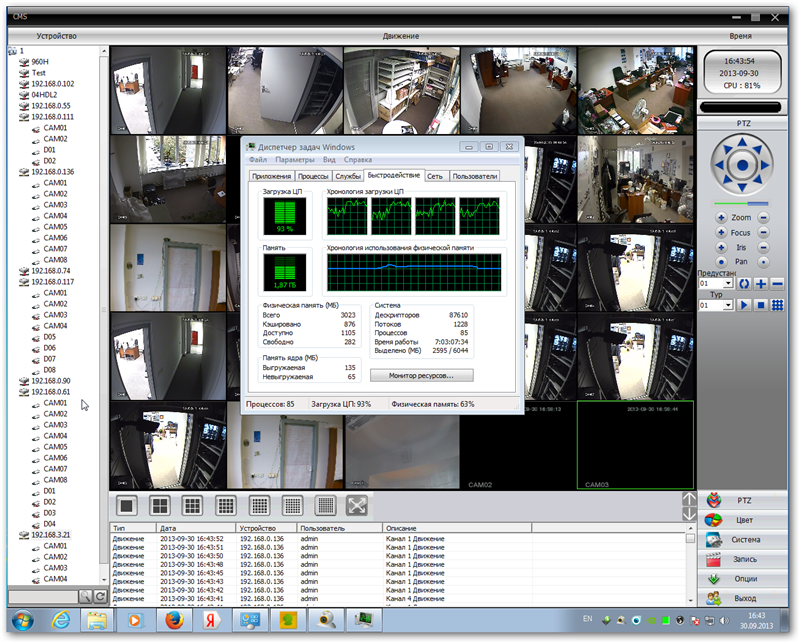
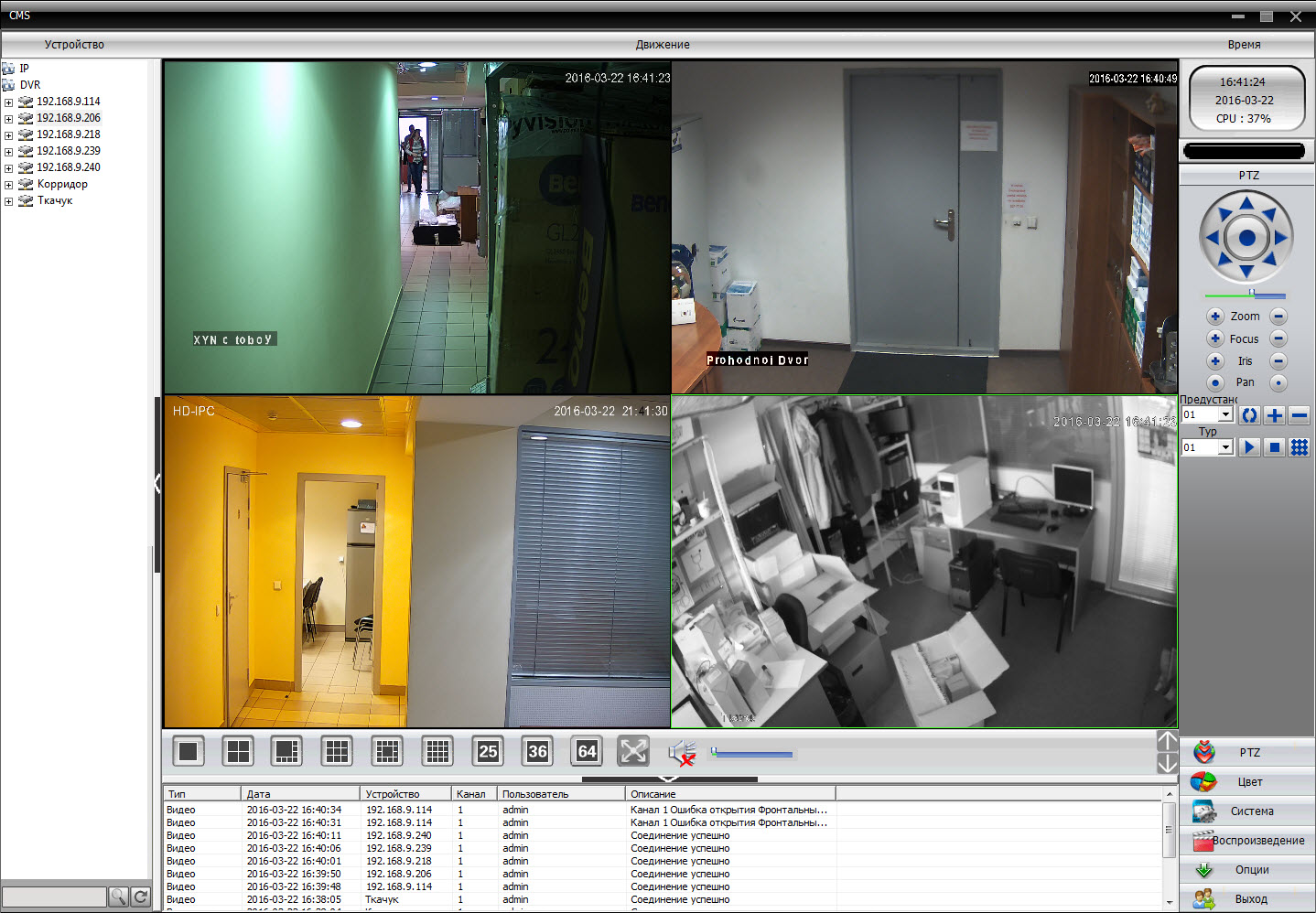
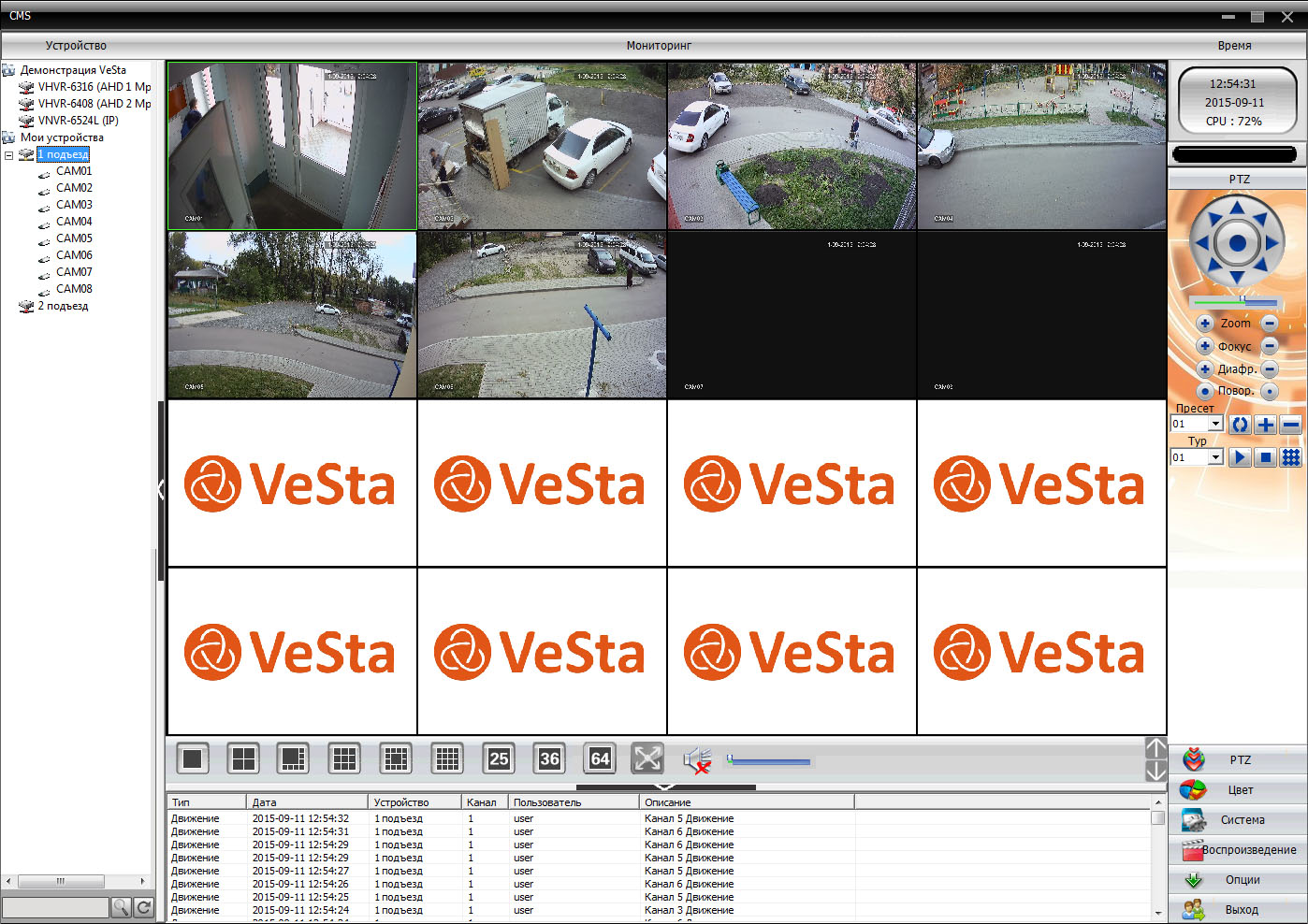
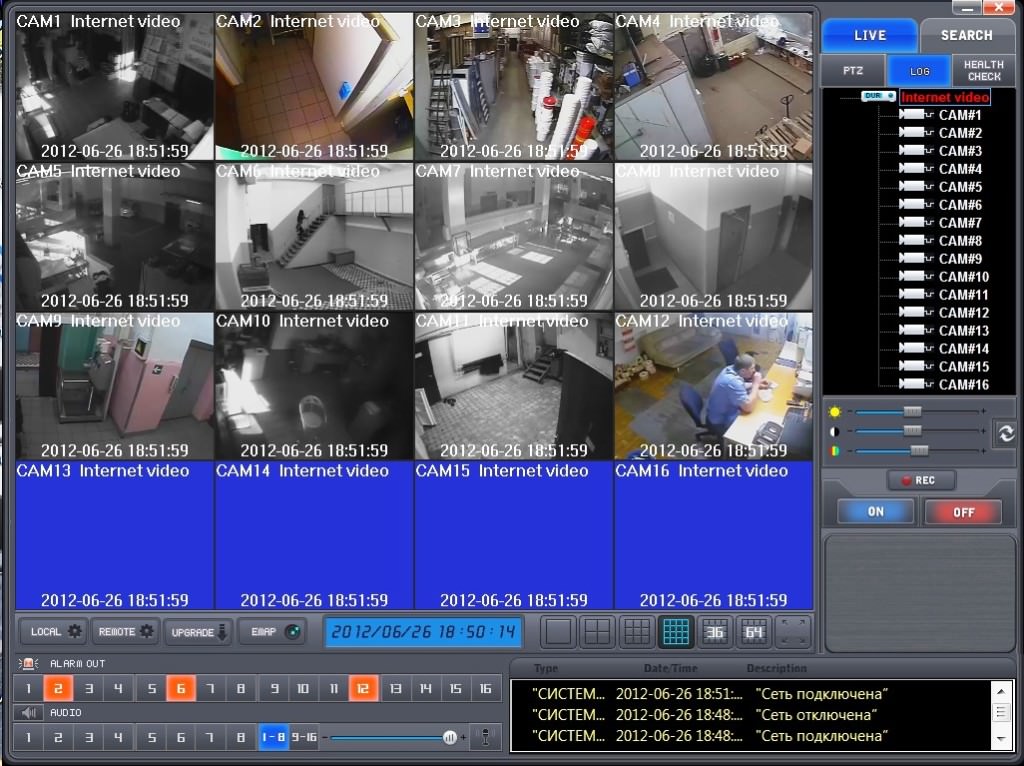

Возможности программы CMS видеонаблюдения
 CMS Proto-X
CMS программа для видеонаблюдения – простое в усвоении и удобное средство, посредством которой удается:
- удаленно просматривать картинку с камеры в режиме online,
- работать с архивом, хранящимся на жестком диске,
- дистанционно настроить каждое из регистрирующих устройств.
Не нужно изучать сетевые протоколы и осваивать работу с адресами портов и т.п. От пользователя требуется знать, как зайти в меню регистратора и как установить программы на ПК. При объединении точек наблюдения и сбора информации допускается использование устройств от различных производителей. Общее число каналов в этом случае достигает 64 единиц (без специального ПО этот показатель ограничен 8-16 камерами).
В программе CMS предусмотрена возможность образования распределенных зон, позволяющих в границах системы выделять отдельные группы регистраторов. Благодаря универсальности ПО CMS, пользователь сможет удаленно работать с регистраторами и управлять ими из любой точки планеты при наличии доступа в Интернет. Программное средство позволяет сохранять изображения с камер на диске компьютера и просматривать видео при необходимости.
Даже при выходе регистратора из строя или его утере записанная информация никуда не денется и будет всегда под рукой. Возможность сохранения на ПК конфигурации системы позволяет настроить вновь добавленное устройство при расширении или выходе из строя одного из них.
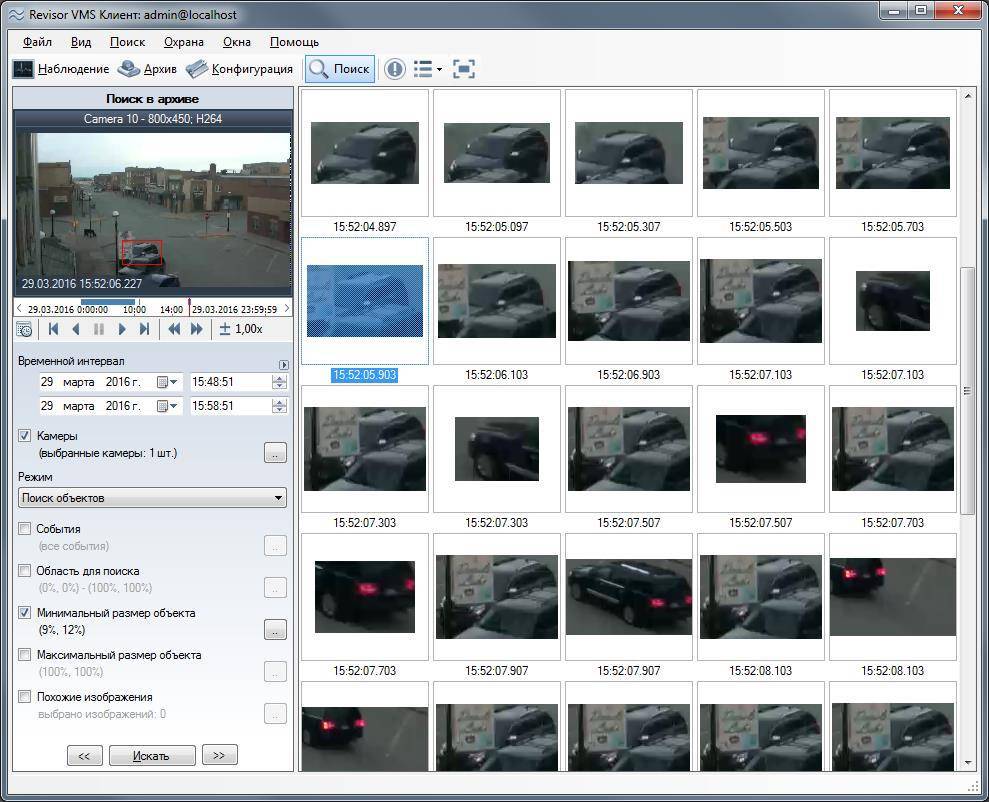
При просмотре видеозаписей благодаря CMS удается одновременно выводить сразу несколько каналов с каждого регистрирующего устройства, что сокращает время просмотра. Программа позволяет отбирать нужные фрагменты удаленного видео по таким критериям, как время записи, характер тревожного события и т.п.
Сравнение с конкурентами
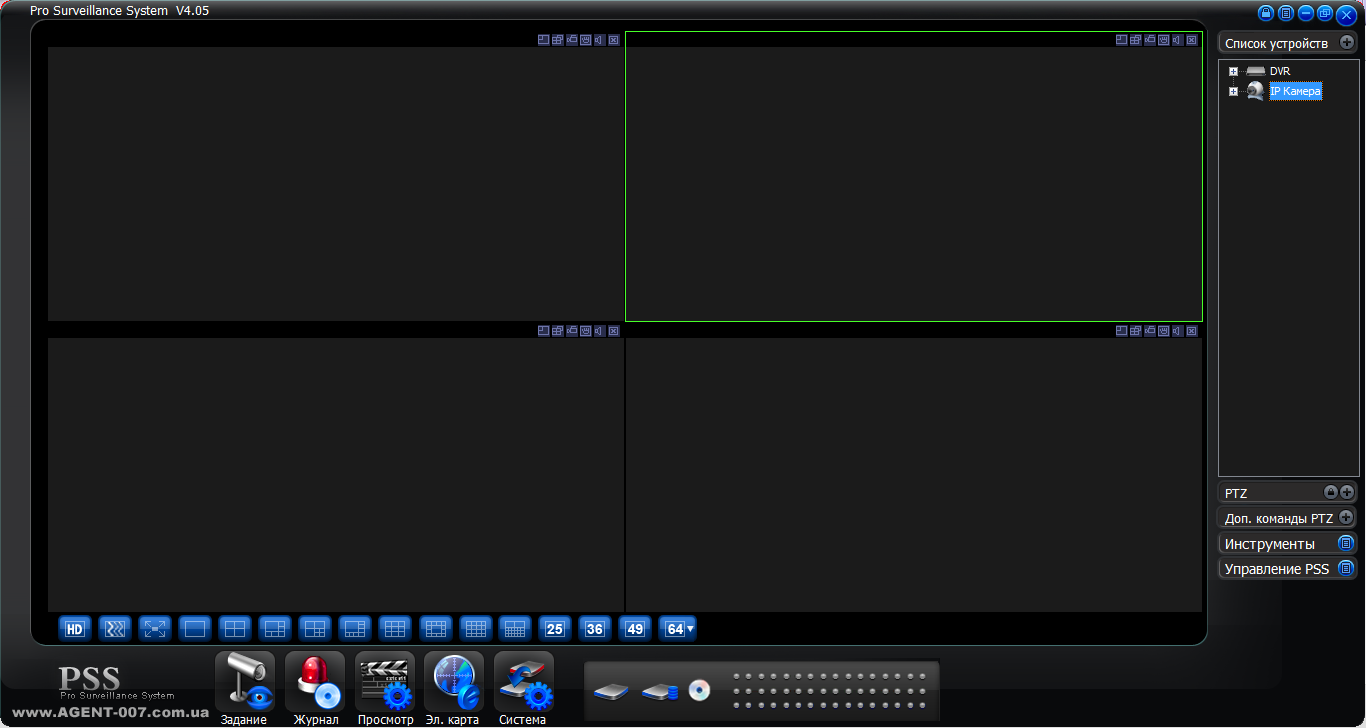
В сравнении с аналогичными приложениями других разработчиков CMS DVR программа для видеонаблюдения имеет много преимуществ. Так PSS от Dahua работает не со всеми версиями Windows: на 7 х 64 – не устанавливается, на XP – не запускается. Темный интерфейс этой программы малокомфортен, а крошеные ярлычки затрудняют работу и требуют ювелирной точности позиционирования «мышкой». В то время, как CMS – максимально комфортна, как для глаз, так и для управления.
Другая программа — Hikvision адаптирована к любым версиям Windows, устанавливается легко, но не русифицирована, а охранников, владеющих английским языком – не много. Так же это ПО критично относится к устройствам других китайских брендов, и не позволяет формировать распределенные системы. Всех этих недостатков CMS – полностью лишена.
Удаленная настройка регистратора.
Оговорюсь сразу, необходимо что бы ваш ресивер поддерживал удаленное управление, и в его настройках эта функция была активирована. В противном случае ничего не получится.
Меню удаленной настройки.
Для того что бы попасть в настройки самого регистратора, а не программы необходимо пройти в мню Настройки — Удаленные. И откроется меню ресивера. Оно абсолютно такое же как и меню на регистраторе. Это и есть его меню. Расписывать не вижу смысла, все описано в статье «Настройка видеорегистраторов» на примере комплекта TBTEC.
Рассматривать работу других разделов меню CMS для удаленного управления видеонаблюдением не буду. Они просты как настройки тетриса, да и все есть в видео уроке в начале статьи. Ну и еще хочется добавить что программу проще и стабильнее еще надо поискать. За все время работы с ней не было зафиксировано ни одного вылета или зависания. Успешно тест прошла CMS для удаленного управления видеонаблюдением и на слабых машинах, что несомненный плюс.
На этом считаю статью завершенной и хочу откланяться. С нетерпением жду ваших комментариев. До встречи.
Просмотр записи
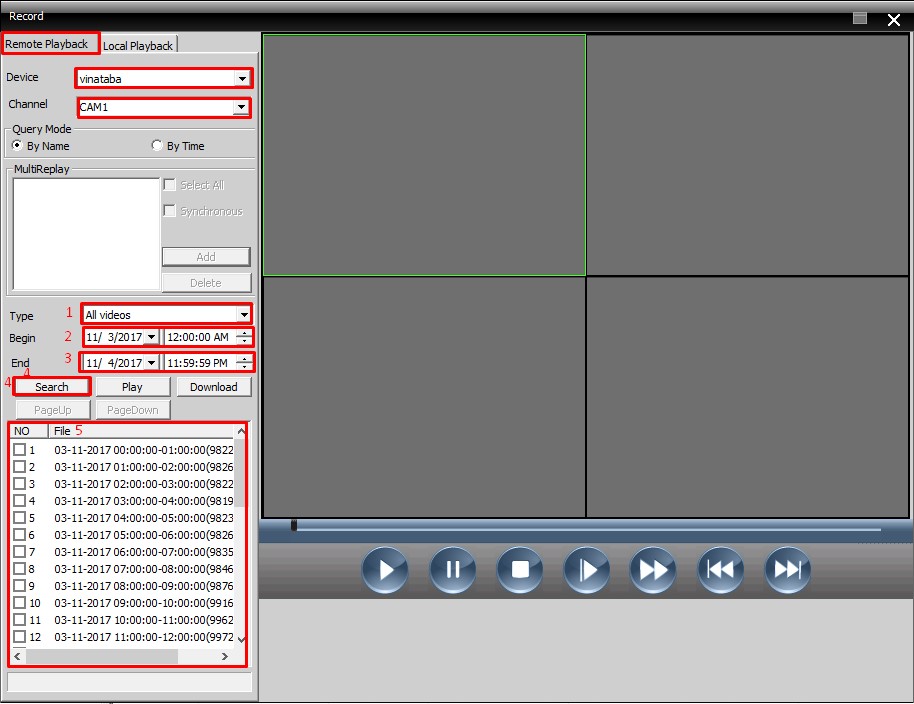
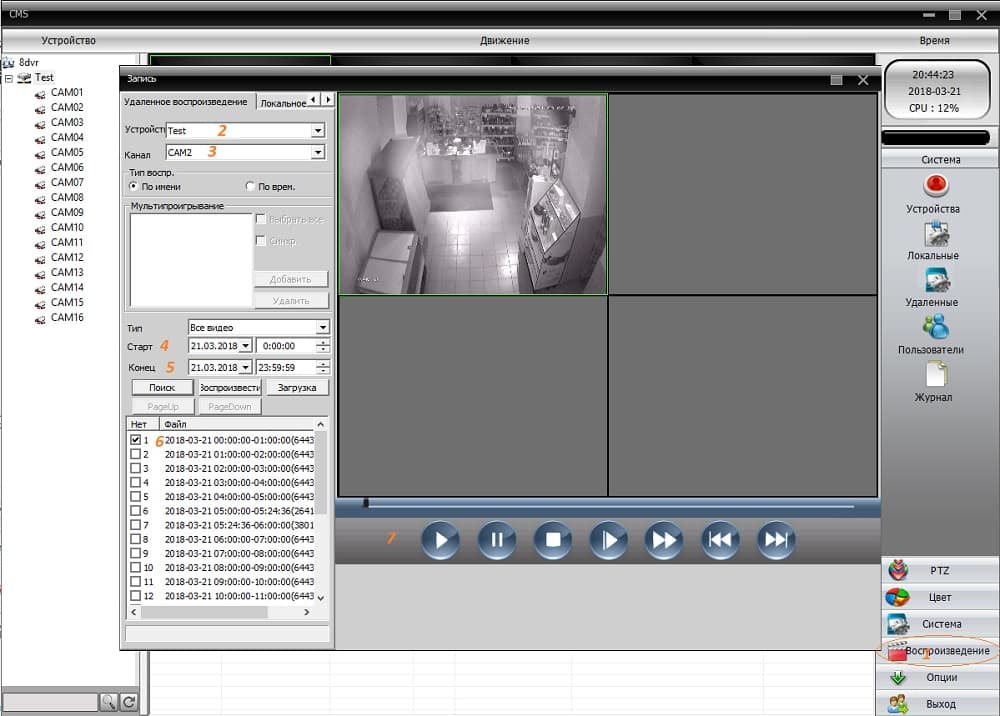
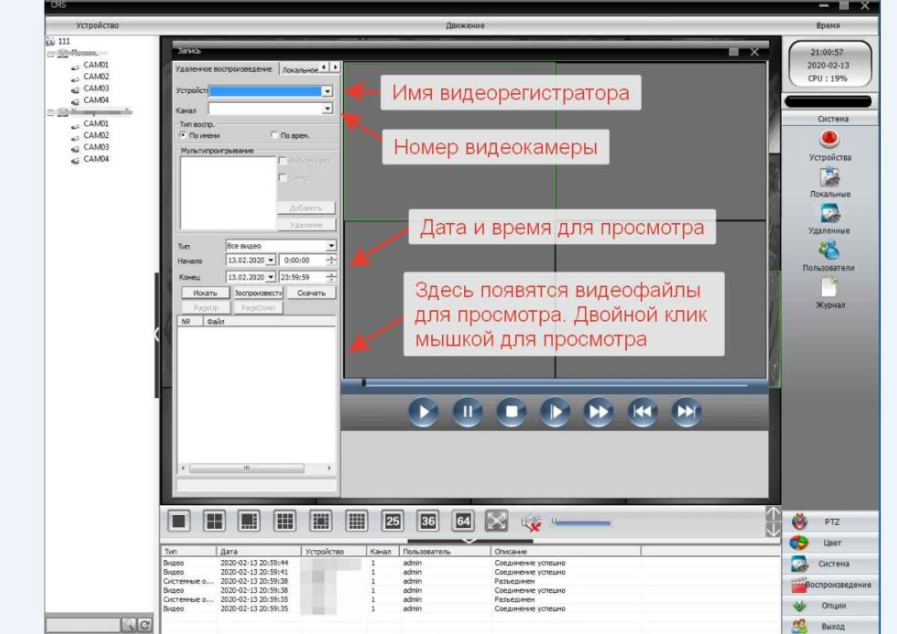
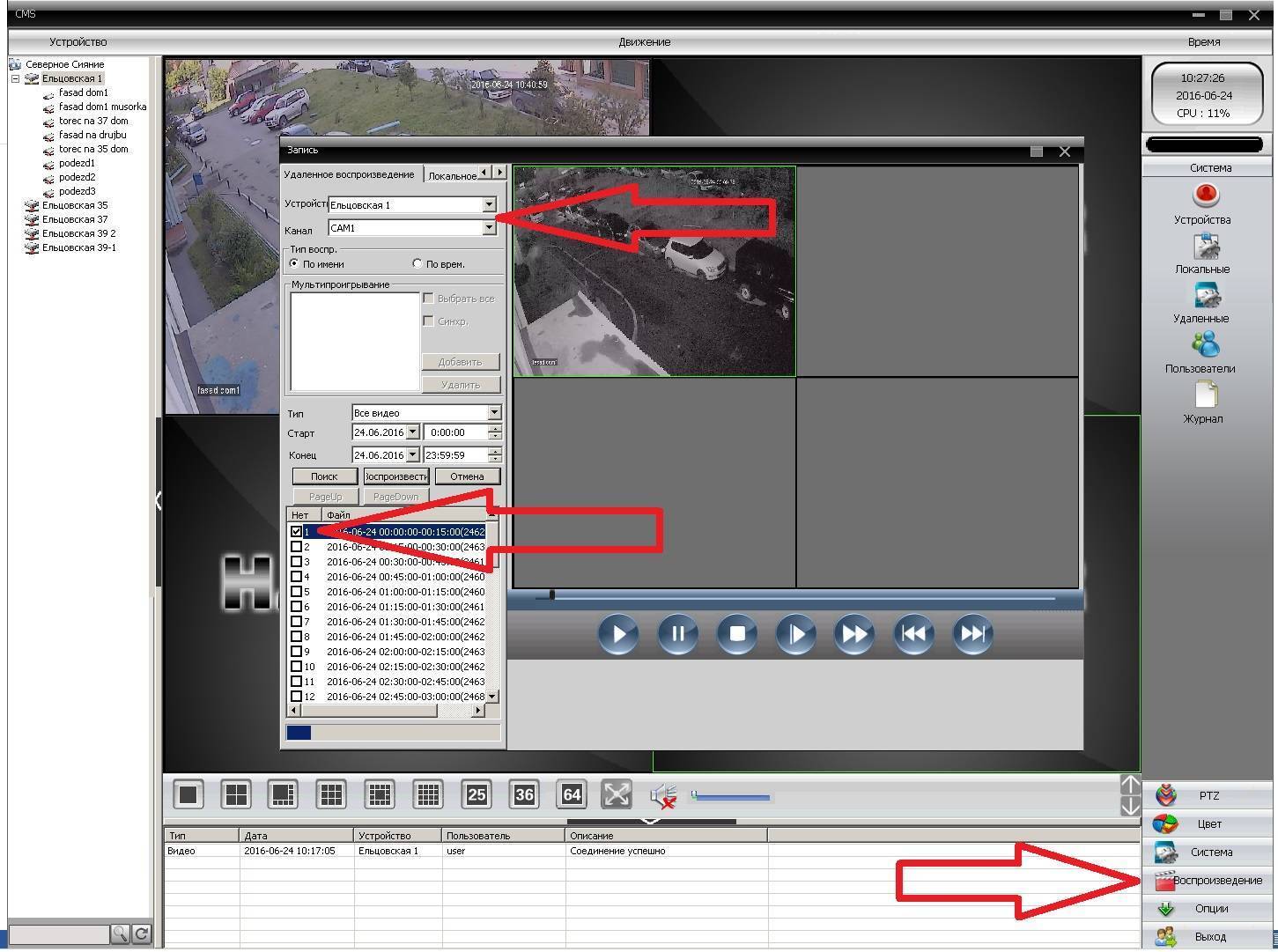
Для просмотра записи на главном экране cms следует выбрать раздел «Воспроизведение», указать необходимое устройство, видеокамеру, начальный отрезок времени и конечный. При нажатии кнопки «Поиск» произойдет отображение всех доступных видео фрагментов за данный промежуток времени.
Видео по настройке CMS
«Устройство не может быть обнаружено» следует проверить сетевые настройки Вашего ноутбука/компьютера, нахождение их в той же подсети. К примеру, если по умолчанию у камеры ip адрес 192.168.1.10, то на компьютере/ноутбуке соответственно должен быть ip адрес, например 192.168.1.11, где 1 это номер подсети, Маска подсети: 255.255.255.0, Основной шлюз: 192.168.1.1.Для изменения сетевых настроек Вашего ноутбука/компьютера заходим в Центр управления сетями и общим доступомДалее выбираем Изменение параметров адаптераВыбираем Свойства подключения по локальной сетиДалее Свойства Протокол Интернета версии 4 (TCP/IPv4)И далее прописываем следующие сетевые настройкиСледуя инструкции ПО CMS (в начале теме) и добавив камеру либо регистратор, нажав ПКМ (правую кнопку мыши) на IP адрес устройства, либо на картинку с камеры/канала регистратора Вы можете зайти в «Конфигурацию устройства».IP камера / Регистратор должны быть добавлены в ПО CMS по протоколу Polyvision/H264Заходим в «Сеть»Можем включить в камере/регистраторе функцию DHCP, либо прописать настройки вручную
Для остальных камер процедура такая же, выбираем в регистраторе следующие каналы.Важно:Сетевые устройства 100Мбит хватает на 7- 8 IP 1080P камер, в максимальном качестве «Компрессии», для большего кол-ва камер необходимо использовать Гигабитное сетевое оборудование
В регистраторе после добавления камер можно посмотреть текущий Битрейт с каждой камеры.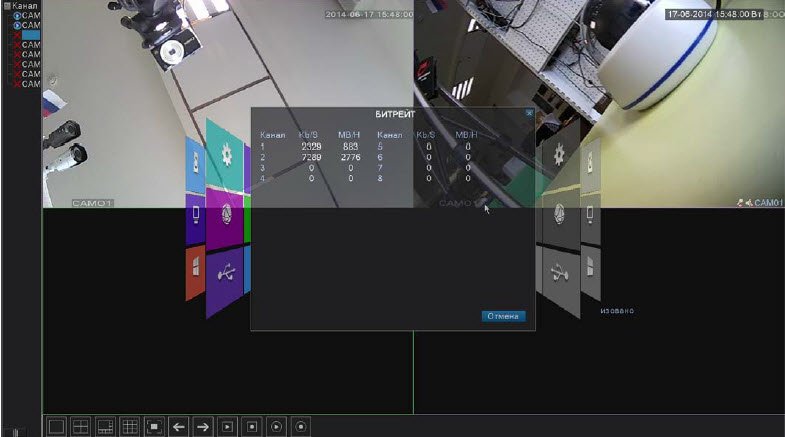 В мультиэкранном режиме регистратора Вы видите картинку в Суб (вторичном) потоке, разворачивая камеру на весь экран, Вы уже можете наблюдать максимальное качество картинки Основного потока. Уменьшить «Битрейт» с камер возможно во вкладке «Компрессия» в программном обеспечении CMS либо с регистратора (зависит от прошивки).
CMS для удаленного управления видеонаблюдением — программа простая и не требует особых знаний. И это не может не радовать, ведь с ее помощью мы можем удаленно просматривать картинку с наших камер в режиме online, работать с архивом на жестком диске и даже удаленно изменять большинство настроек нашего регистратора. Для настройки удаленного просмотра нам не потребуется изучать сетевые протоколы, работу с адресами портов ввода-вывода и тому подобных вещей. Все что мы должны знать — это как зайти в меню регистратора, и как устанавливать программы на компьютер. Все остальное я расскажу, напишу и даже поделюсь картинками .
Программа CMS работает практически со всеми моделями видео регистраторов и производителей, таких как TBTEC, SOFKON, BEWARD, Falcon Eye, SWANN, RVi Group, MicroDigital, Axis, KT&C, HikVision, HiWatch, БайтЭрг, POLYVISION, Samsung, Panasonic, Proto-X, EverFocus, EverFocus, GINZZU . И это далеко не полный список производителей.
Для начала давайте посмотрим видеоинструкцию на тему « CMS для удаленного управление видеонаблюдением » на примере подключения четырехканального гибридного видео регистратора TBTEC.
Скачать программу CMS для персонального компьютера под управлением операционной системы windows можно с официального сайта производителя вашего устройства, если хотите постоянно наблюдать рекламу или «горячие предложения». Я же рекомендую скачать чистую программу CMS по нижеприведенной ссылке с Яндекс Диска без рекламы, дыр и вирусов.
Установка программы происходит стандартно, как и для других приложений Windows. Скачиваем и запускаем инсталятор. И пусть вас не пугает наличие только английского на стартовом окне установки. Инсталятор использует язык системы, а удобный для вас язык можно выбрать при первом запуске программы или изменить в настройках. Сама по себе прога мульти язычная.
В процессе установки программа попросит согласиться с условиями лицензионного соглашения. Далее предложат ввести путь для установки или оставить папку по умолчанию. Спросят создавать или нет значки в быстром запуске, меню программ и на рабочем столе. Ничего не обычного. После завершения установки она запустится сама.
Как сохранить видео с камеры в CMS
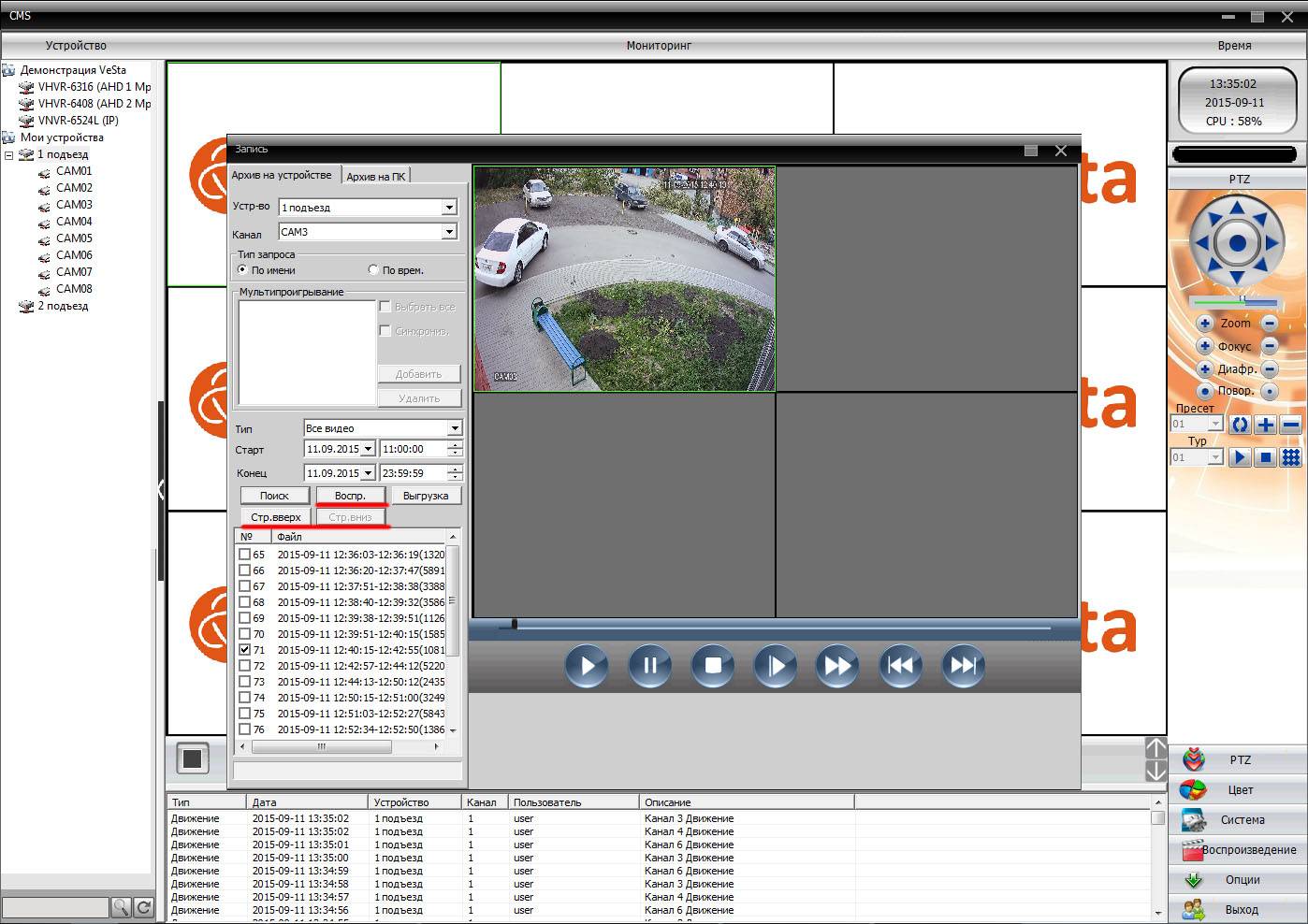
Перейдите в раздел «Записи», выберите в выпадающих списках «Устройство» и «Канал». Если у вас одна камера, то там доступно по одному варианту.
В полях «Старт» и «Конец» установите дату, при желании также установите время, за которое вас интересуют записи.
Когда будете готовы, нажмите кнопку «Поиск» для вывода доступных видео файлов.
Выделите те, которые вы хотите скачать и нажмите кнопку «Выгрузка».
Нажмите кнопку «Обзор» и выберите папку, куда вы хотите сохранить записи с камеры наблюдения. В поле TitleName вы можете указать имя файлов. В выпадающем списке «Тип» доступны два варианта:
- H264
- AVI
Для воспроизведения H264 нужна специальная программа, например «Плеер H.264/H.265». А AVI поддерживается почти всеми видео проигрывателями.
Когда будете готовы, нажмите ОК.
Выгрузка займёт определённое время, особенно при больших файлах. Процесс загрузки видео записей с камеры может затянуться, поскольку карты памяти плохо работают при одновременном выполнении нескольких операций, а в момент выгрузки происходит также и запись видео с камеры.
Прогресс выполнения операции появится в выделенной строке, причём он относится только к одному файлу.