
Что такое Умный Дом
Многие ошибочно полагают, что Умный Дом — это специальным образом спроектированный коттедж со сложной электрической схемой и дорогущими уникальными домашними приборами. Но на самом деле, умный дом – это всего лишь набор устройств, которыми можно управлять с помощью смартфона или вообще голосом. Причем не имеет значения, где эти устройства находятся: в доме или квартире.
В более широком смысле, умный дом (Smart Home) или домашняя автоматизация (Home Automation) – это система связанных между собой устройств, которая помогает выполнять повседневные задачи в доме/квартире. Эта система позволяет контролировать и управлять освещением, температурой, влажностью, безопасностью и даже бытовой техникой, такой как холодильник, стиральная машина, микроволновая печь, и многими другими электроприборами.
Важно понимать, что не все устройства являются “умными”. Электроприбор можно назвать “умным” в том случае, если он может связываться с другими устройствами через беспроводную связь
Все умные устройства можно поделить на 2 вида:
- Датчики (сенсоры) – получают информацию из окружающей среды и передают ее другим устройствам. К ним относятся датчик движения, датчик протечки воды, датчики температуры и др. Также к сенсорам можно отнести и устройства с голосовыми помощниками, которые способны распознавать вашу речь и передавать сигнал на выполнение команды. Но об этом позже.
- Исполнительные устройства (акторы) – это все те умные электроприборы, которые выполняют команды: лампочки, выключатели, розетки, кондиционеры, увлажнители воздуха, камеры, замки, двери гаража и многие другие.
Внимательный читатель скажет, что исходя из этих определений, обычную лампу накаливания в паре с датчиком движения (такая схема используется повсеместно уже много лет) тоже можно назвать элементом Умного дома. Наверное, можно, но современная система умного дома предоставляет намного большие возможности:
- Беспроводная связь между устройствами.
- Возможность объединять в единую систему устройства разных производителей.
- Возможность управлять умным домом со смартфона.
- Поддержка голосового управления.
- Возможность создавать сценарии автоматизации.
Предназначение Умного Дома состоит в том, чтобы сделать нашу жизнь комфортнее и безопаснее, избавить нас от рутинных повторяющихся действий. Кроме этого, автоматизированный дом значительно повышает качество жизни людей с ограниченными возможностями, помогая им взаимодействовать с окружающим миром.
Цоколи и лампы: свет по сценарию
Цоколь можно установить в любой светильник
Вместо умных ламп и светильников я остановился на умном цоколе REDMOND SkySocket 202S. Почему?
Чтобы не менять лампы по 10 раз, подбирая интенсивность и цвет в поисках идеального, и не заказывать каждый раз их через интернет, лучше купить цоколи. А сами лампы покупать на месте, оффлайн.
«Алиса» пригодится только для голосовых команд и объединения с другими устройствами
К SkySocket подходят обычные лампы с патроном E27. Правда, из функций только Вкл/Выкл. Так дешевле и правильнее: димминг нужен далеко не всем, RGB-подсветка и вовсе почти никогда не используется.
А вот «Алиса» точно упрощает жизнь тем, кто позаботился о зонном освещении. И тут выгода явно на стороне Redmond.
Подробнее о сценариях
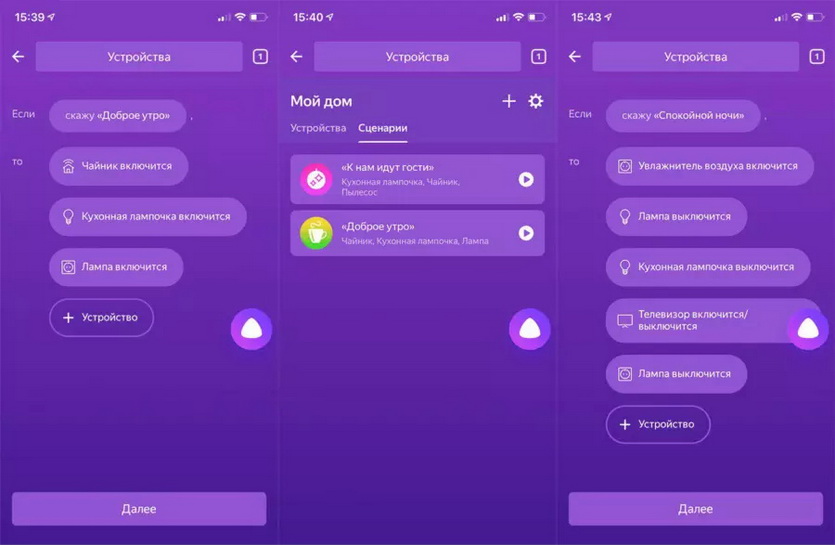
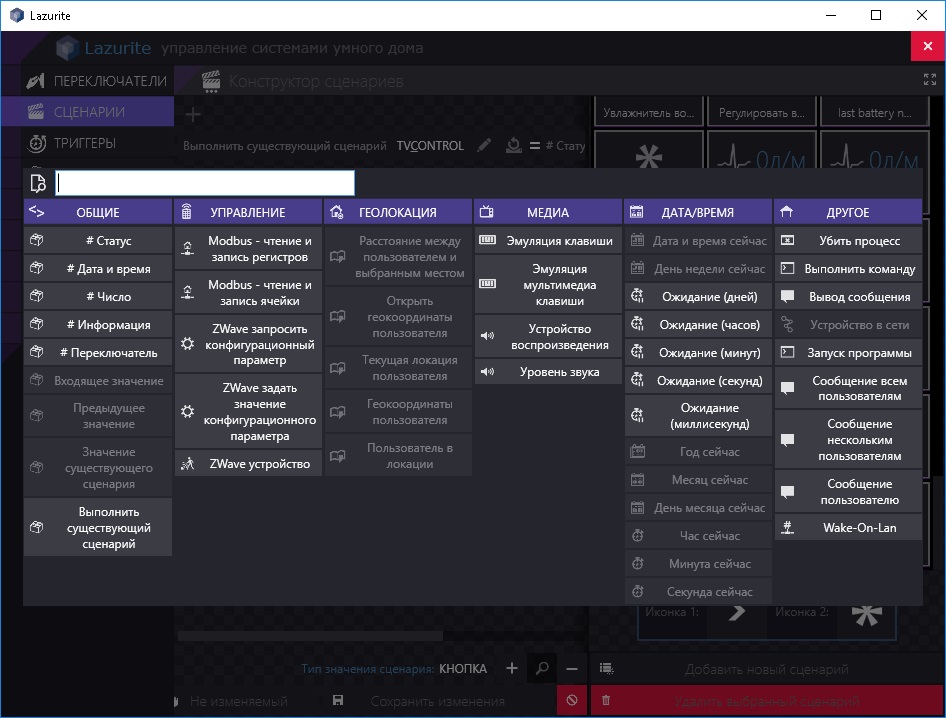
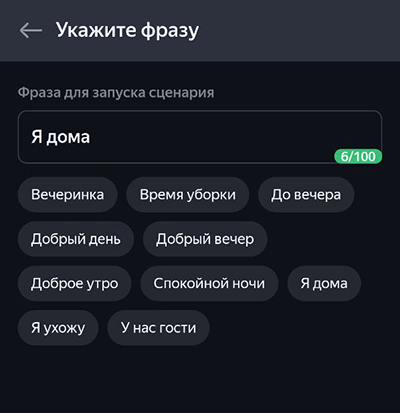
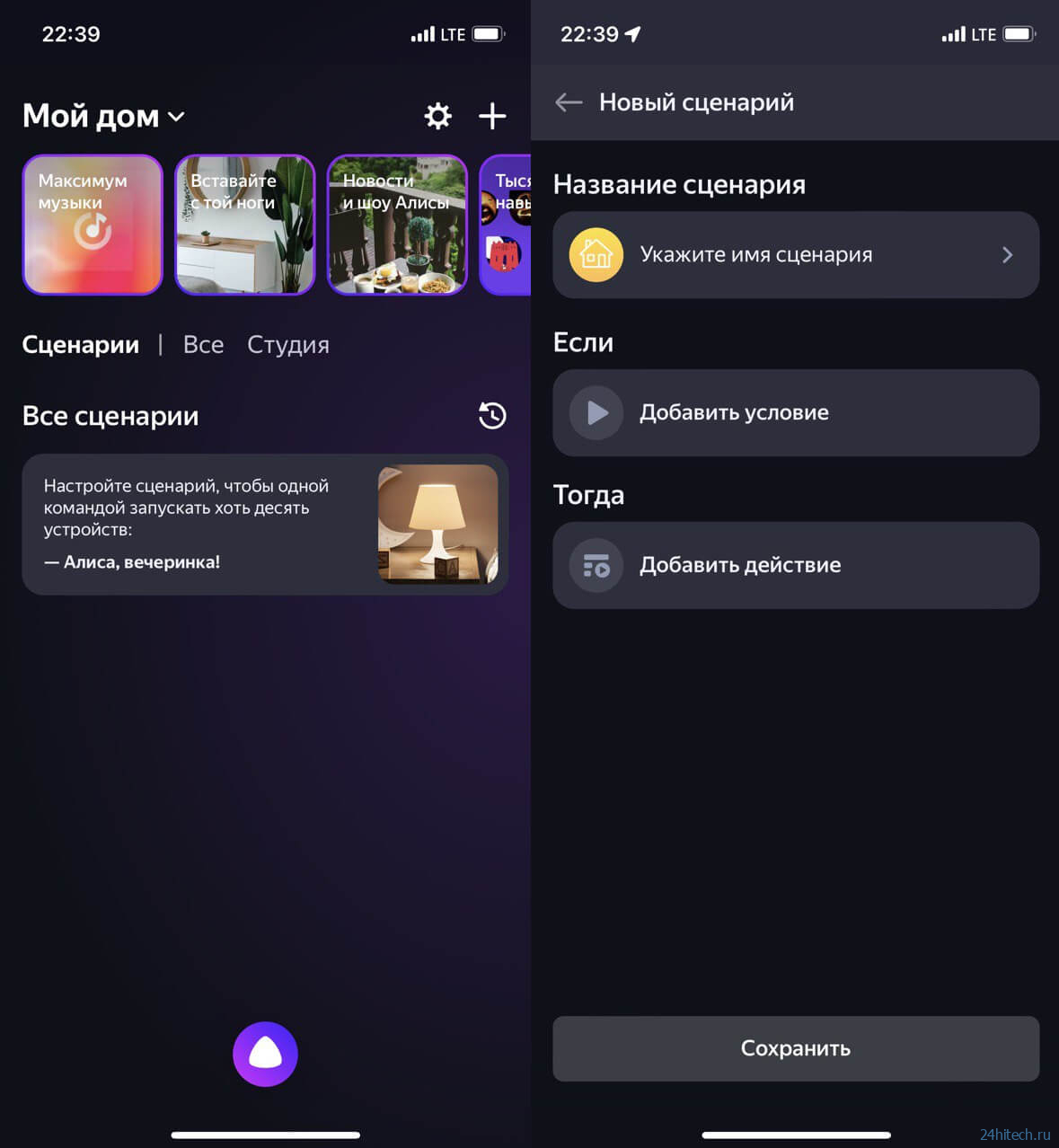
Выше отмечалось, что пользователи могут задавать сценарии. Речь идет об объединении нескольких команд в одну группу и создании определенных сценариев. К примеру, после команды «Алиса, я на работу» отключается розетка, выключается свет и другое оборудование.
На фразу «Доброе утро» можно запрограммировать включение чайника или кофеварки. Иными словами, один приказ запускает несколько процессов с учетом запрограммированной задачи.
Чтобы настроить сценарий, необходимо придумать его название, выбрать группу управляемых приборов и задать их действие. Труднее всего — разработать правильные алгоритмы применительно к разным жизненным ситуациям.
Лучшие умные колонки для дома – рейтинг
Принцип работы
Алиса, как и более-менее адекватные её зарубежные коллеги, работает на основе сторонних приложений, доступных во внутреннем маркетплейсе: называемых навыками/диалогами.
Что такое навык? Навык, это некий код, которому Алиса отправляет фразу, сказанную вами… там эта фраза как-то переваривается этим неким кодом, делает внутри некоторую магию, а в ответ отдает точно такую же фразу, но которую уже говорит вам голосом Алисы (Оксаны, Эдварда и т.д.).
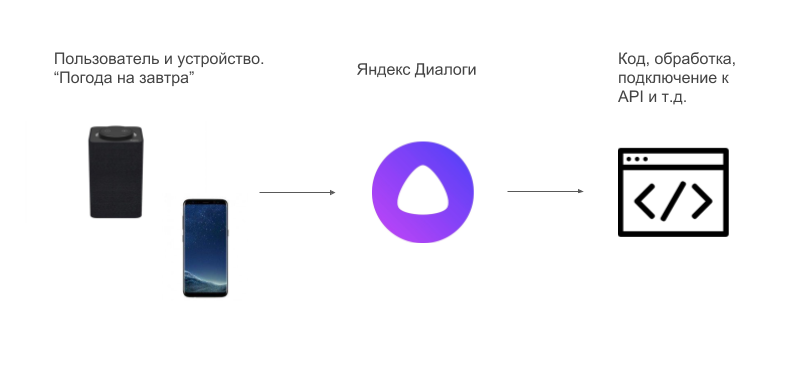
Простыми словами представьте картину с тремя участниками: вы, официант, повар.
Вы совершаете заказ у официанта, официант идет к повару, повар делает блюдо, отдает это блюдо официанту, а он приносит его обратно вам.
Дак вот Алиса здесь является официантом, Навык является поваром, а вы являетесь вами
И вот самым главным минусом Алисы на текущий момент является то, что хотя вы с поваром и находитесь в одном ресторане (внутри одной локальной сети), но вот заказы повар принимает на улице, и официанту приходится выходить на улицу (в интернет) для того, чтобы передать и забрать ваш заказ.
Но если вам кажется, что сыграть роль повара (т.е. написать код для навыка) это сложно, то ниже я постараюсь вас в этом переубедить. Заодно и повесим замок на дверь, чтобы кроме официанта особо никто к нам и не смог зайти через улицу
Как научить Алису ругаться матом?
В сети имеется много роликов где Алиса в Яндекс.Станциях ведет себя, мягко сказать, неуважительно, но встроенных функций, позволяющих голосовому помощнику вести подобные диалоги, нет.
Так как же заставить Алису материться?
На момент написания статьи имеется несколько лазеек для того, чтобы услышать от Алисы мат. Кто-то находит матерные месни в игре «угадай мелодию», кто-то задает запрос погоды с нецензурным словом в качестве названия места и Алиса его повторяет. Есть и другие способы, но, в основном, на видео голосовой помощник отвечает на другие вопросы. Как такое возможно? Ответ — сценарии.
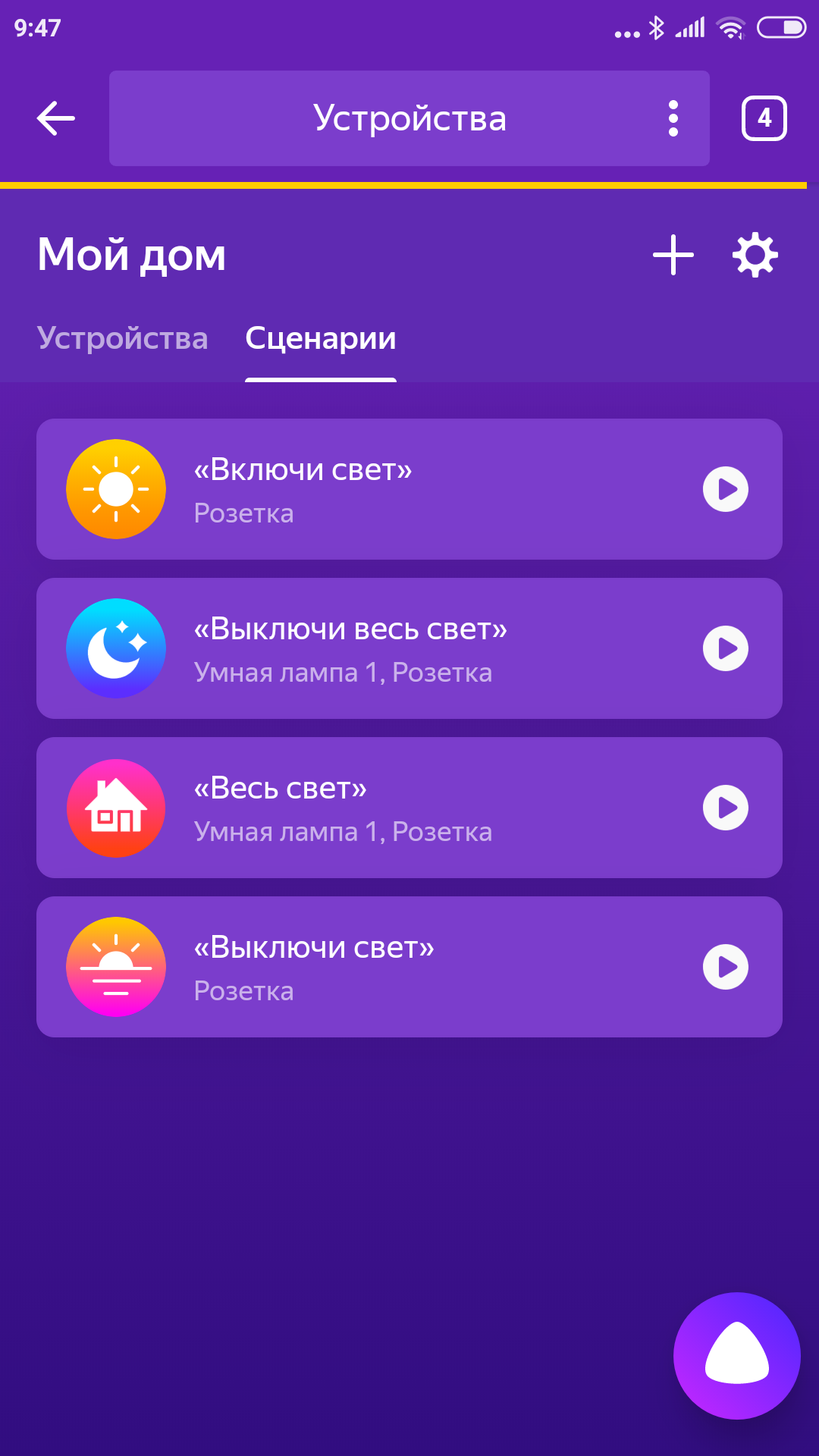
В приложении «Яндекс» — «Устройства» — «Сценарии» — «Добавить условие» — «Фраза» — пишем заранее подготовленную фразу на которую планируем услышать нецензурный ответ от Алисы, затем «Добавить действие» — «Яндекс.Станция» — «Прочитать текст вслух» — пишем предполагаемый ответ.
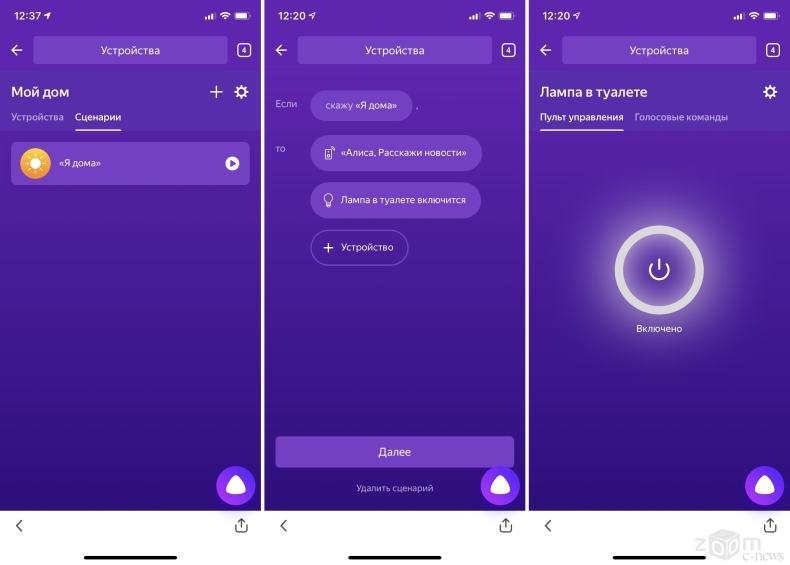
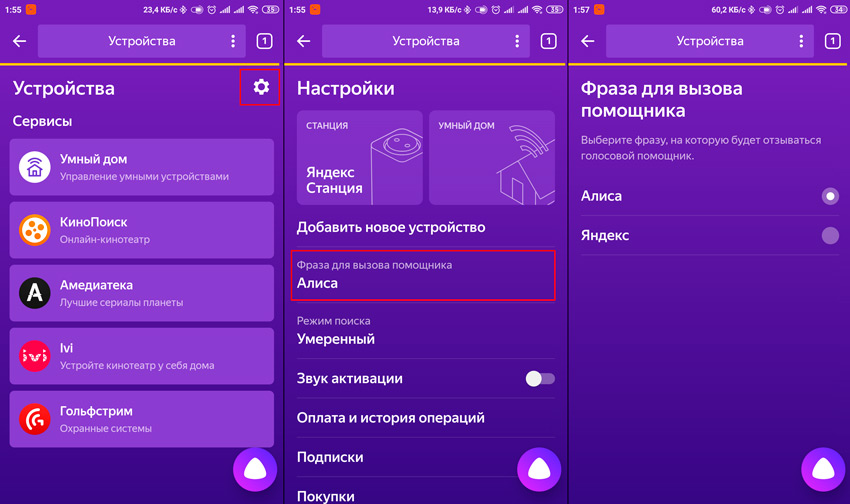
Таким образом появляется пользовательский сценарий, который снимает всю ответственность с Яндекса за нецензурные выражения, т.к. пользователь сам прописал текс, а Алиса просто его озвучивает.
Работа с оборудованием:
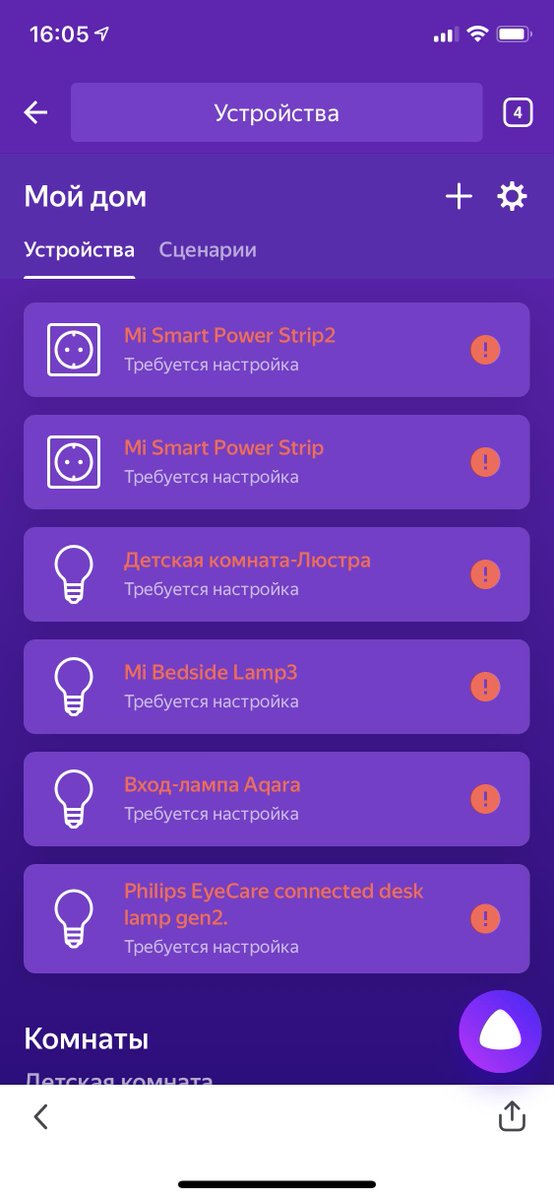
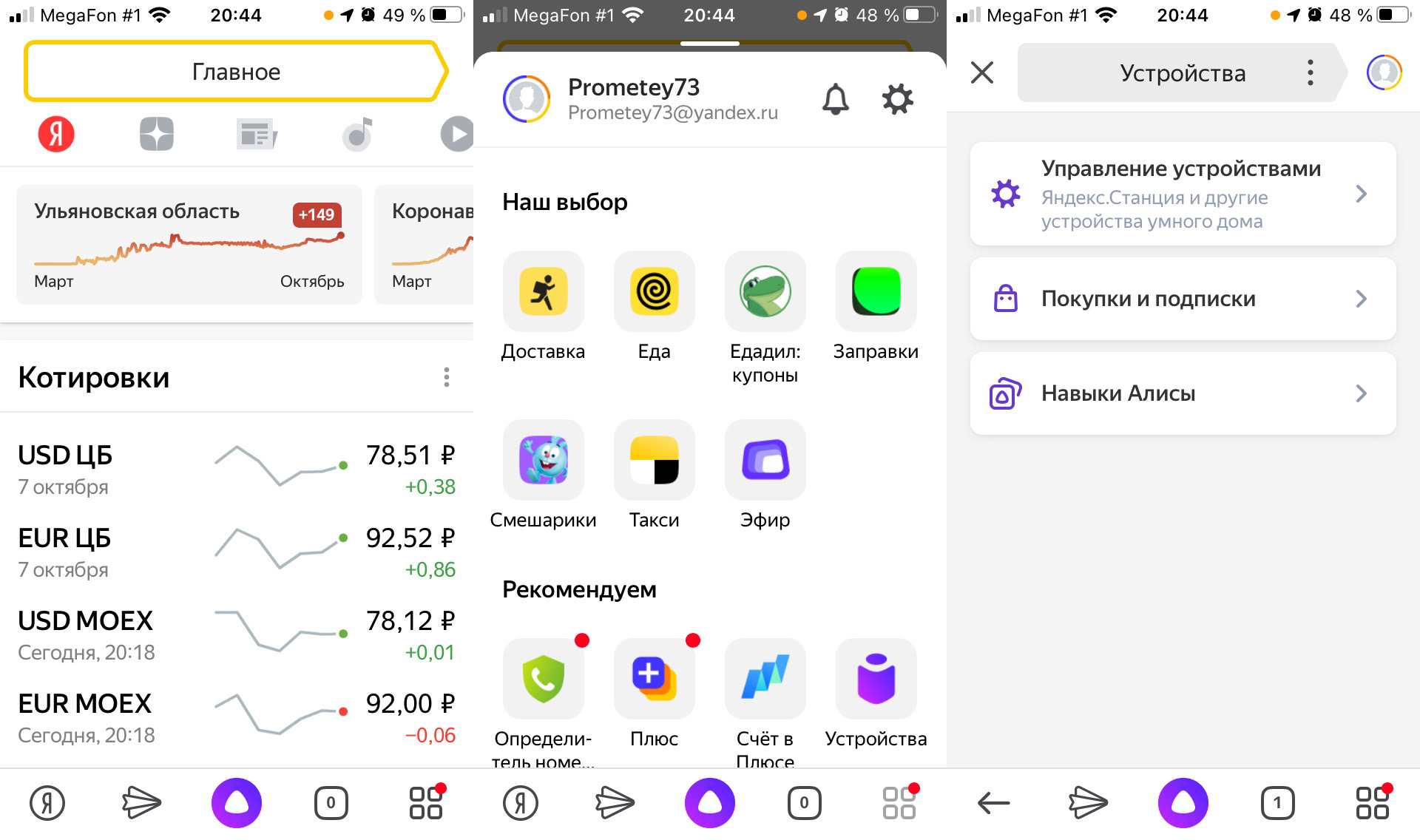
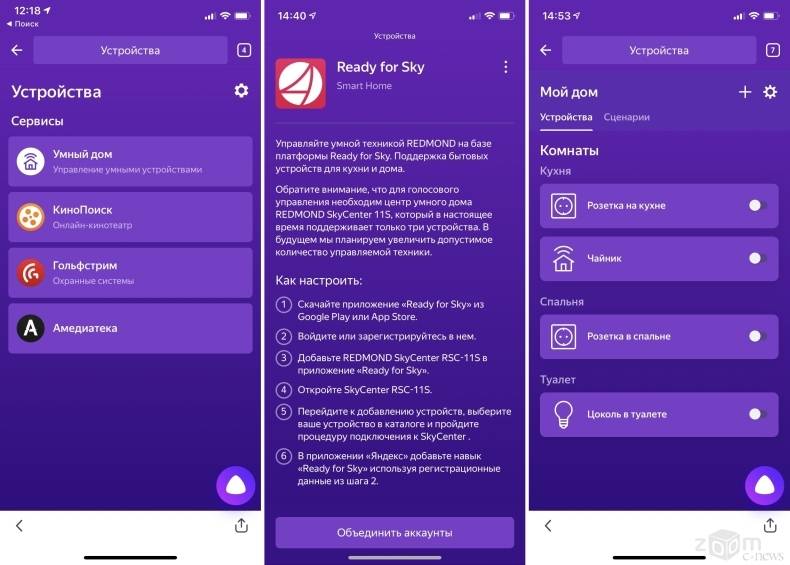
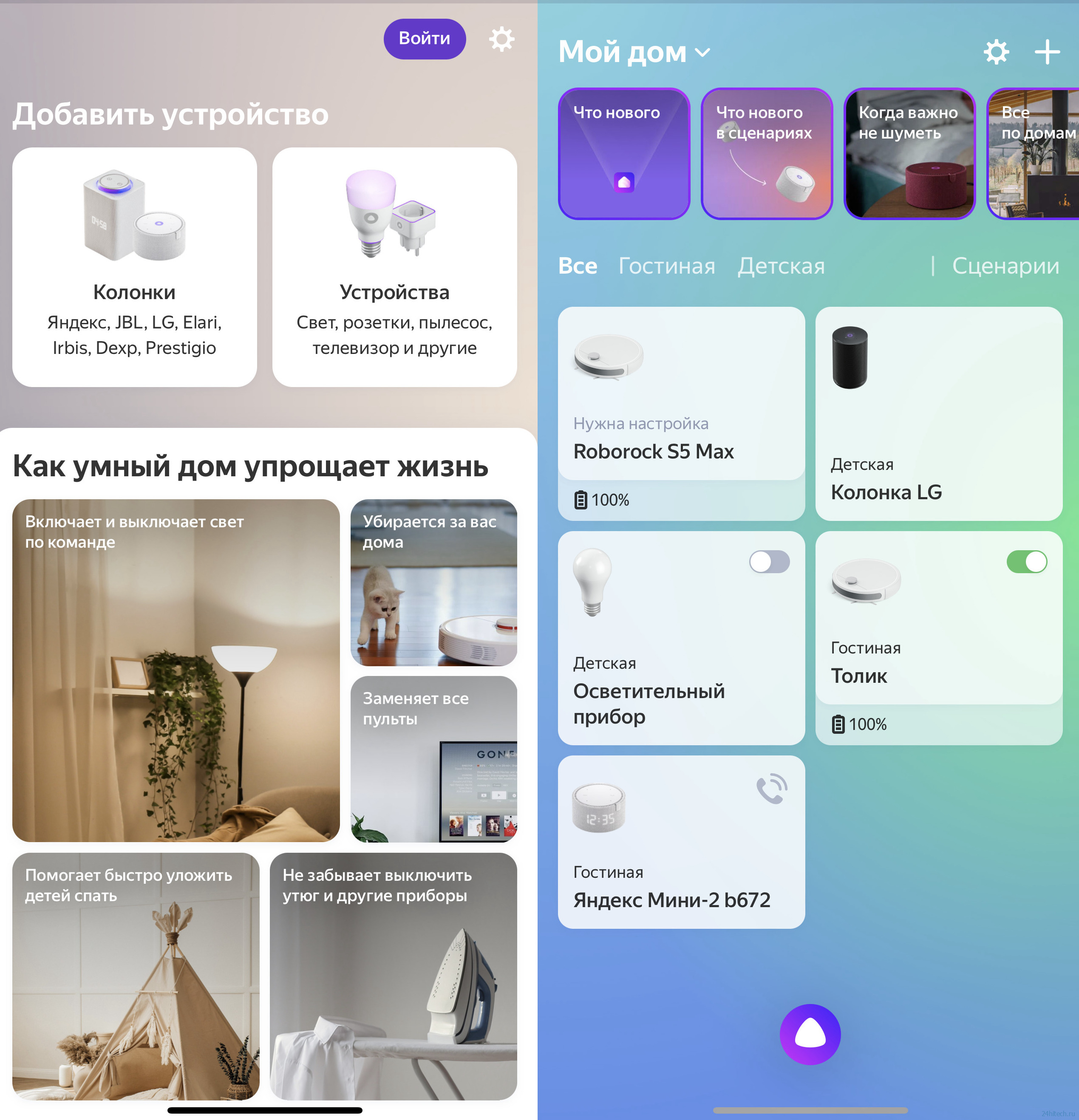
Чтобы интегрировать устройства в систему, нужно сначала научить Алису различать их. Это значит, что при установке нужно добавить новые устройства в приложение и дать им свои имена.
Как добавить новые устройства?
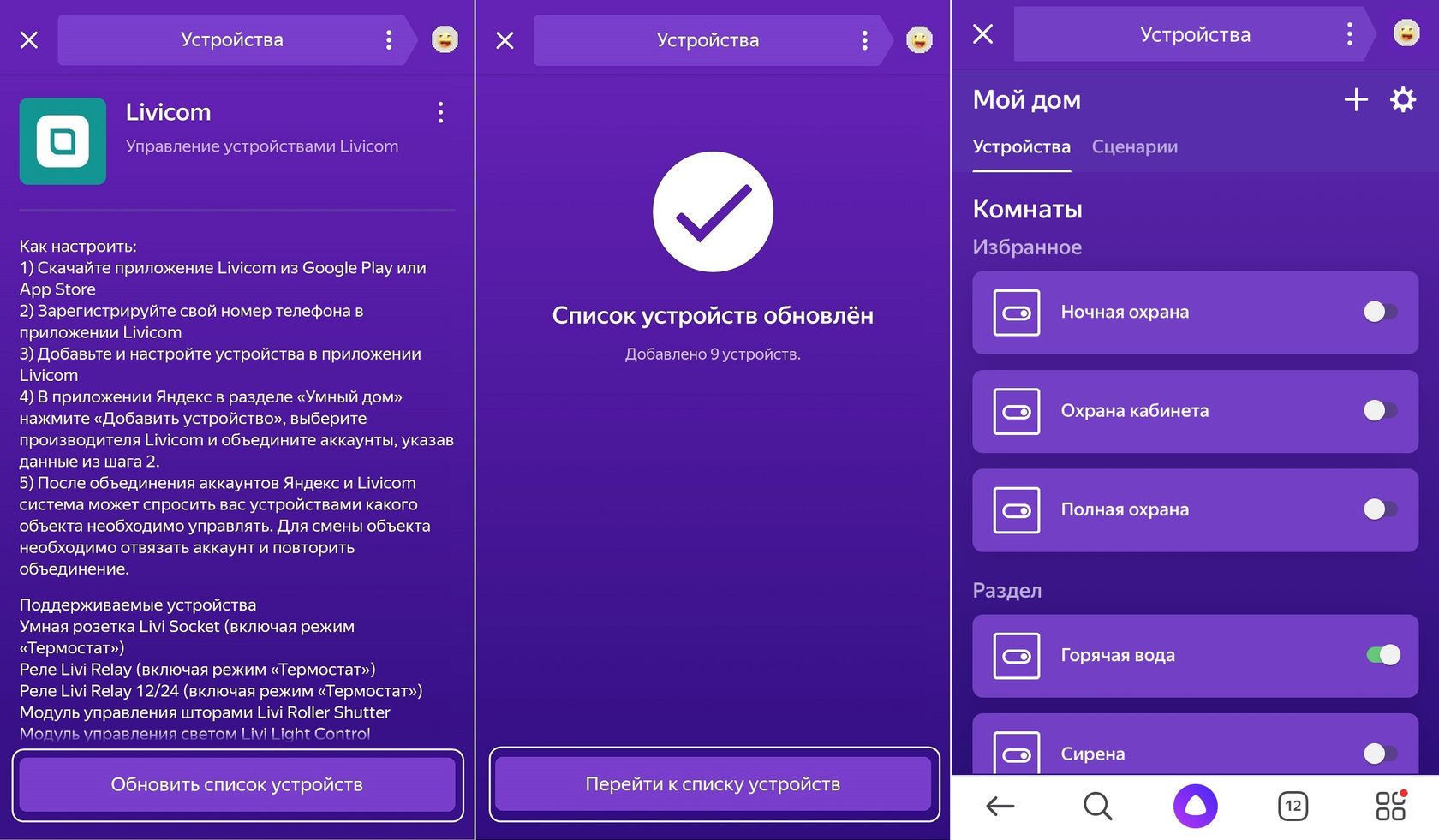
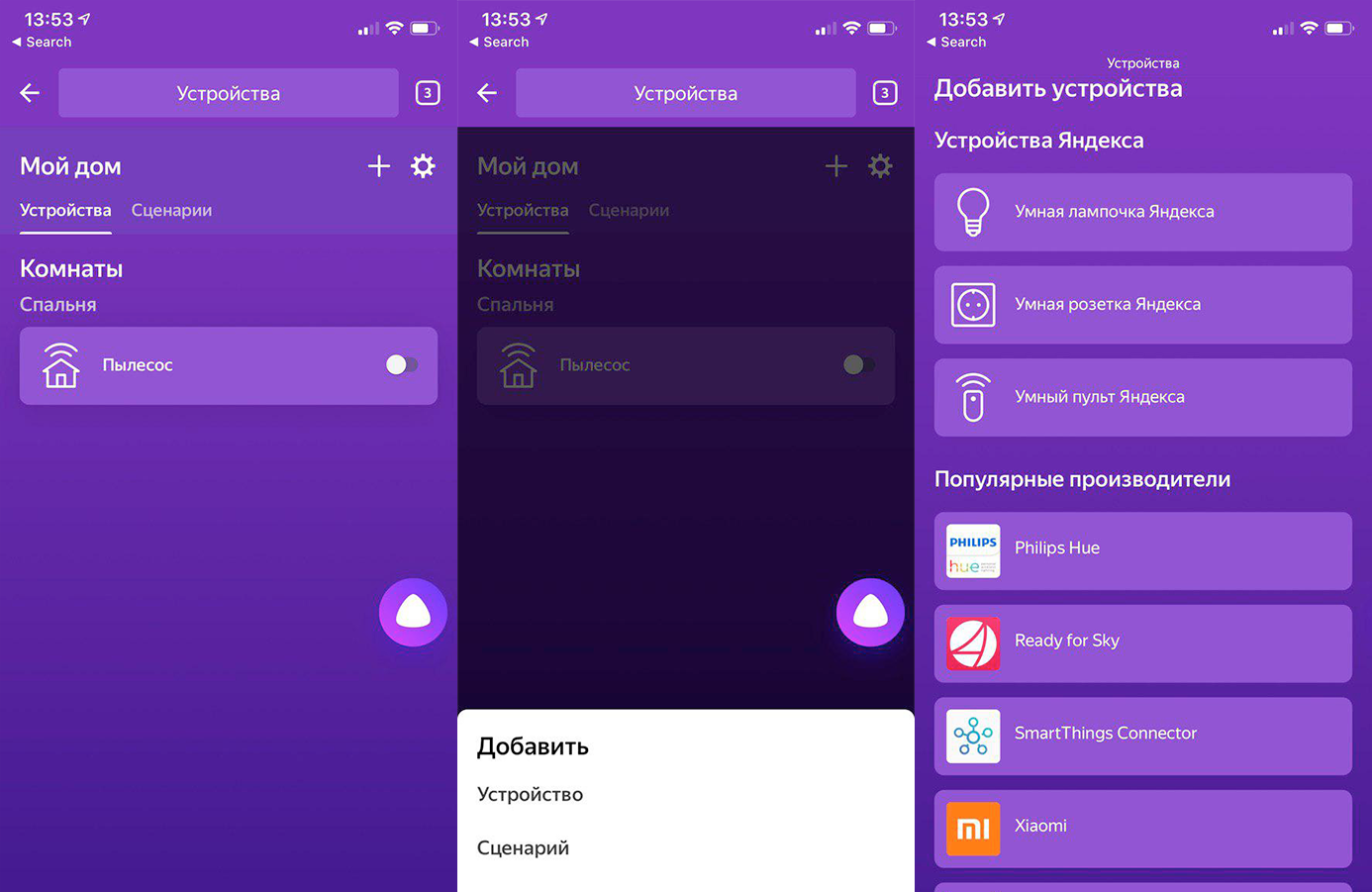
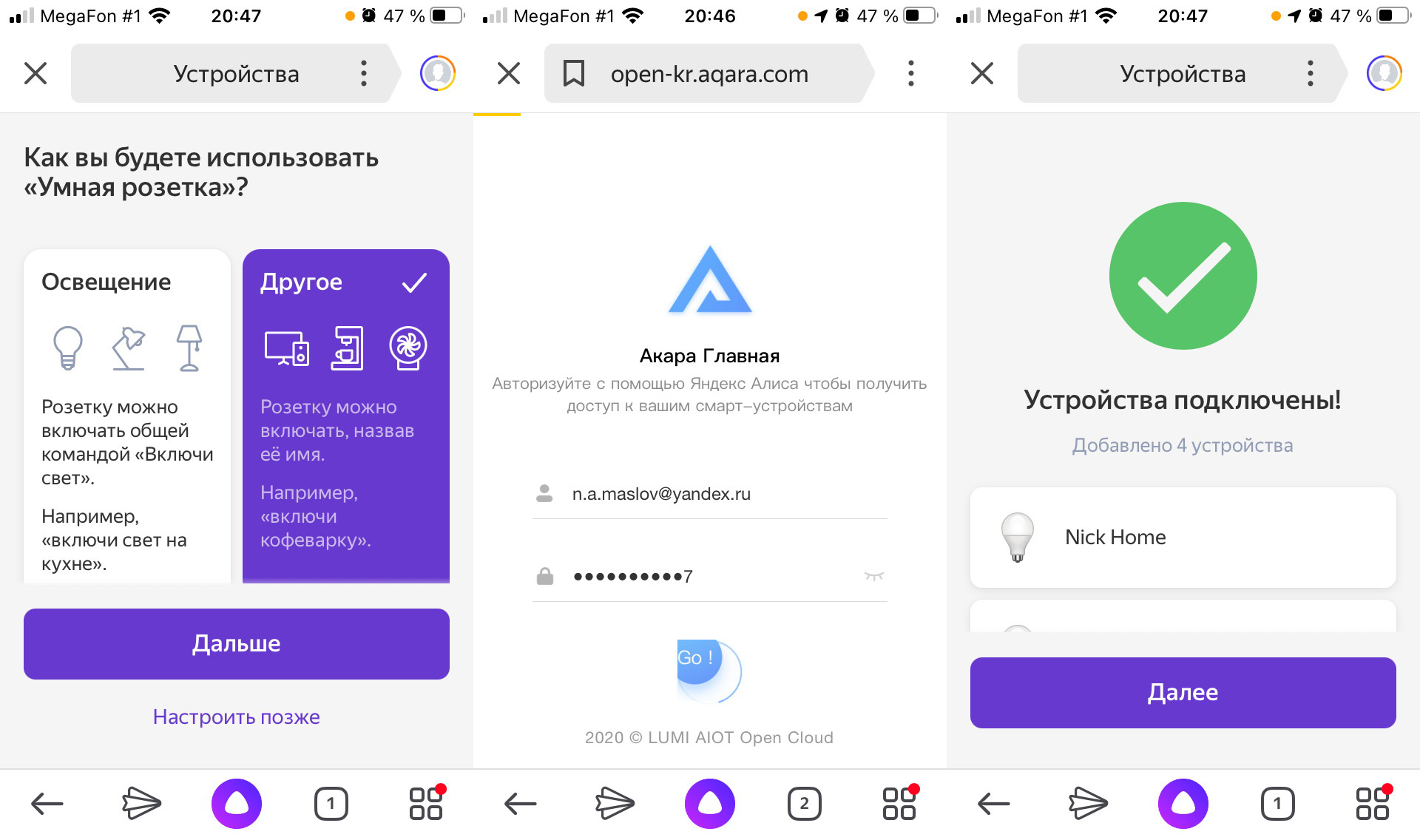
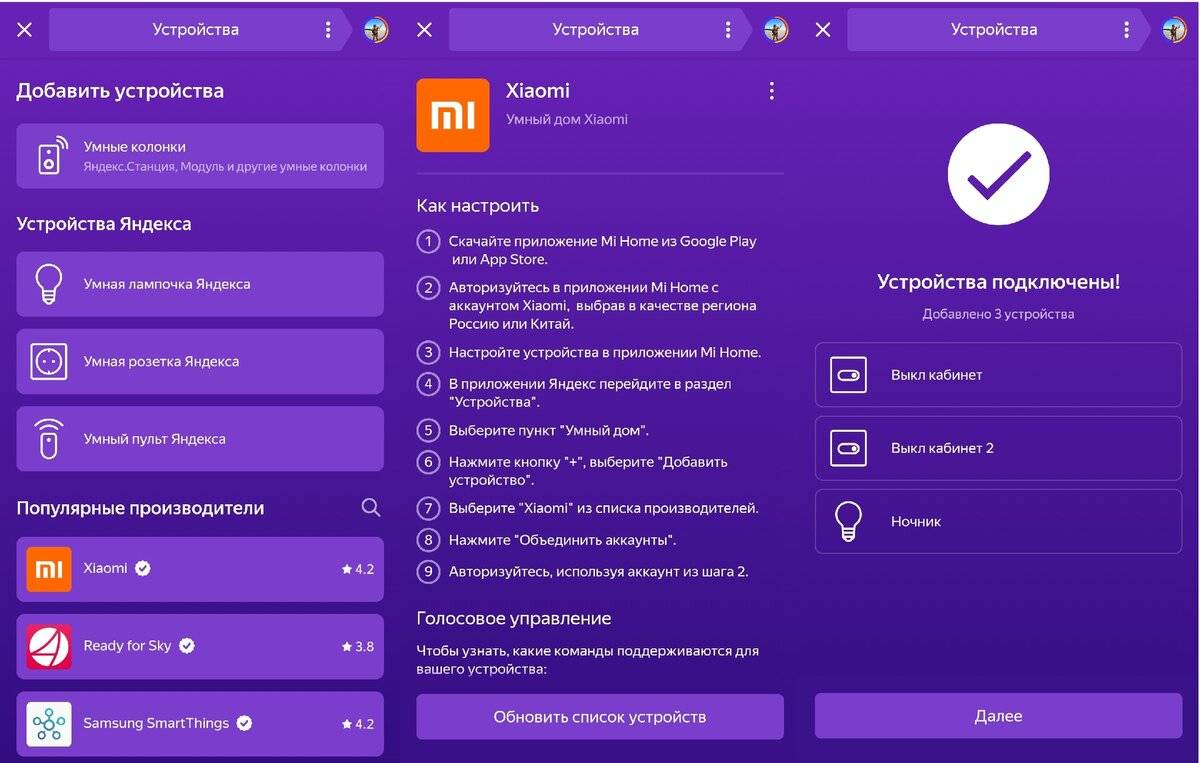
Чтобы добавить новые устройства сторонних производителей, необходимо:
- Подключить устройство, зарегистрироваться на сайте его производителя и настроить в его приложении;
- Связать аккаунты в приложении производителя и Яндексе;
- Зайти в приложение Яндекс и снова настроить устройство.
Настроить элементы умного дома
Чтобы настроить новые элементы «умного дома», нужно:
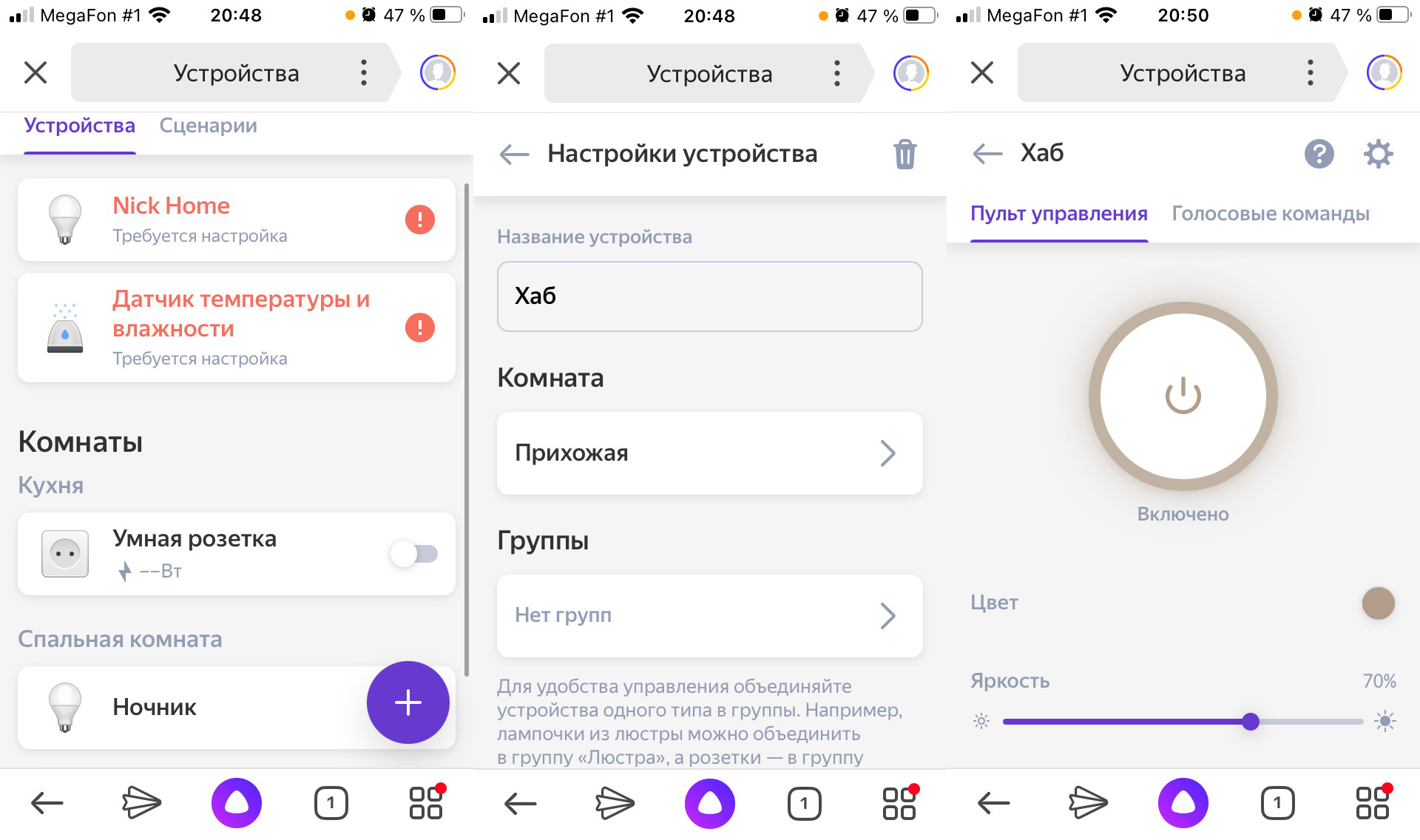
- Найти в списке устройств системы нужное и нажать на иконку настроек;
- Сменить название подключаемого оборудования с названия по умолчанию на новое, которое будет использоваться в голосовых командах;
- Проверить и, по необходимости, изменить тип устройства;
- Выбрать комнату, в которой и будет использоваться устройство;
- По желанию добавить его в группу устройств.
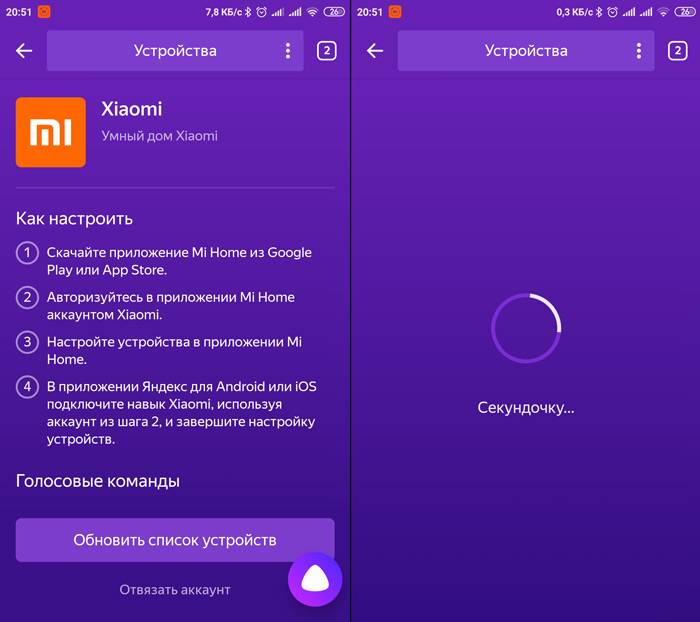
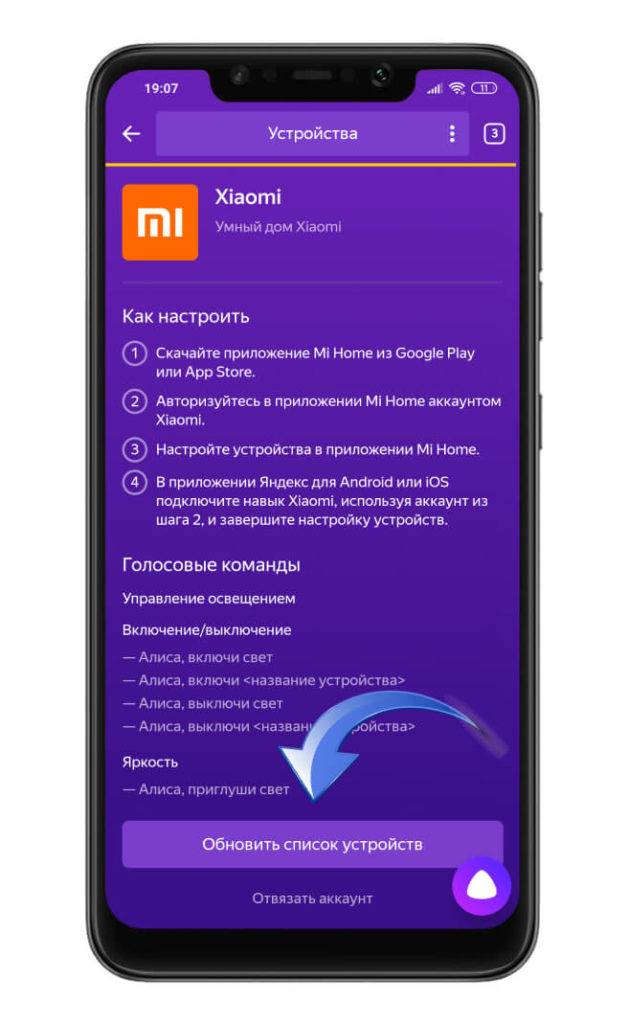
Что делать, если не находит светильник или другое устройство?
Если приложение не может найти устройство, то необходимо:
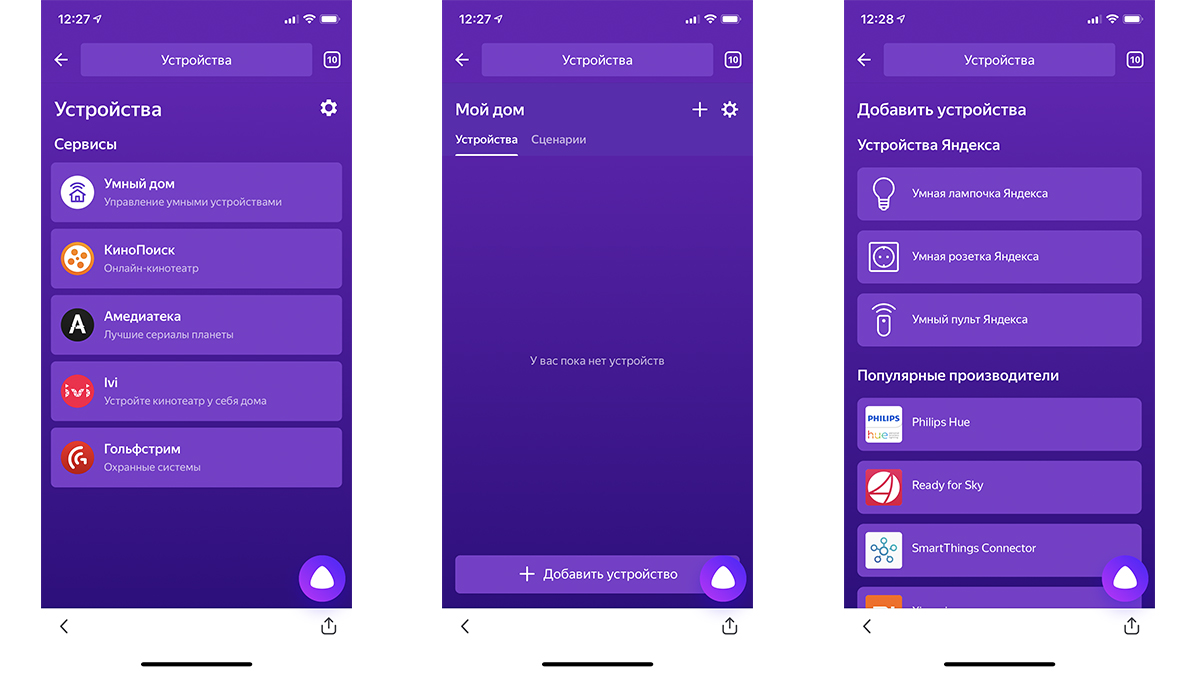
- В меню приложения выбрать «Устройства» – «Умный дом»;
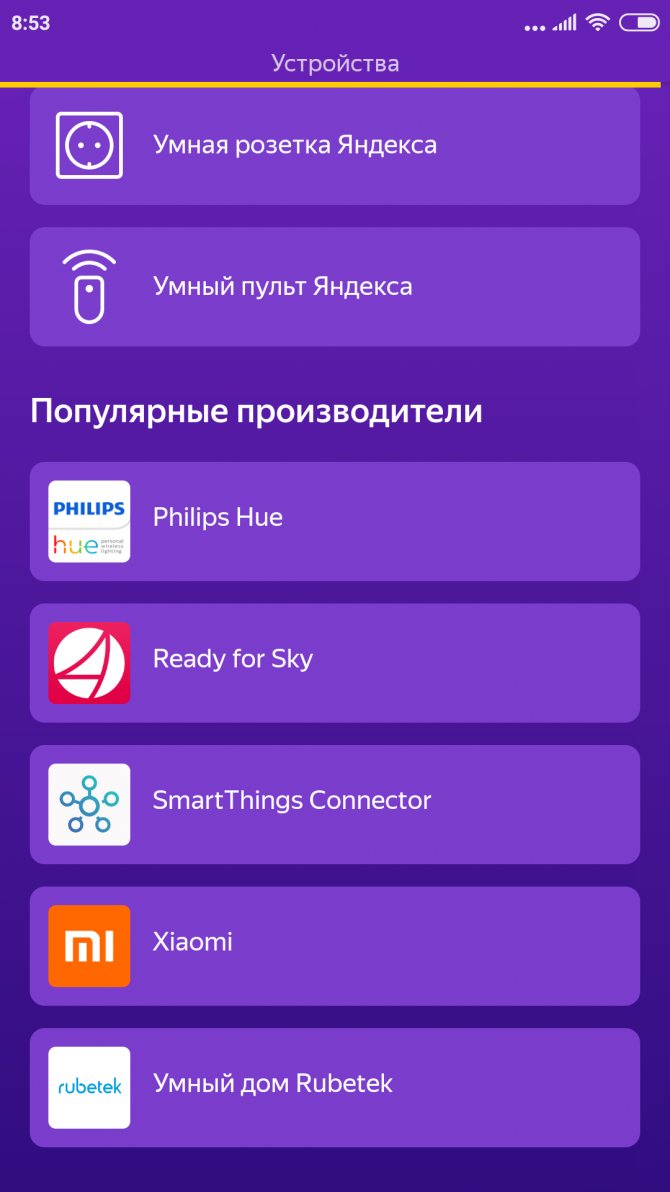
- Нажать на иконку добавления новых устройств и выбрать в списке нужного производителя;
- Нажать кнопку «Обновить список устройств».
Какие устройства потребуются для работы
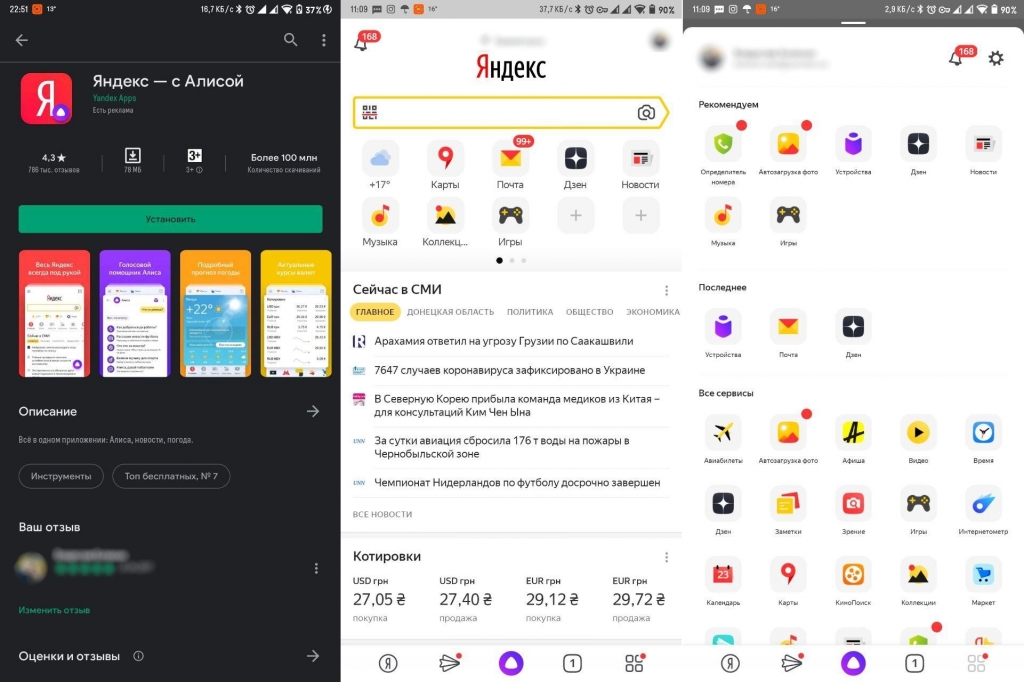
Запустить голосовой ассистент от Яндекс можно с любого смартфона или планшета. Для владельцев iPhone потребуется установить одно из приложений: Яндекс.Браузер или просто Яндекс.
Для управления со смартфона придется каждый раз запускать программу, нажимать на кнопку активации ассистента и только после этого диктовать команду.
На Android при помощи всевозможных «костылей» данный процесс можно упростить, но в любом случае крутого аналога «Привет, Siri» мы не получим.
Еще Алиса есть в браузере от Яндекс для Windows, но это точно не наш метод.
Самым удобным и правильным решением будет использовать Яндекс.Станцию либо одну их более доступных колонок DEXP Smartbox, Irbis A или Elari SmartBeat.
В таком случае взаимодействие с голосовым ассистентом будет осуществляться максимально удобным способом, а для активации достаточно обратиться к Алисе или Яндексу.
Все прямо как с Siri на колонке HomePod только с поддержкой русского языка.
Подробнее о возможностях элементов умного дома
Рассмотрим возможности техники Редмонд, подключенной к умному дому Яндекс и управляемой с помощью Алисы или без нее.
Основные единицы Redmond:
- Центр управления — осуществляет управление техникой по беспроводной сети. Это не обязательная единица, но в случае ее отсутствия придется использовать блютуз и находиться в непосредственной близости от устройства. К Алисе такая техника не подключается.
- Чайник. Для Алисы доступно включение и отключение устройства. Другие опции (нагрев до конкретной температуры, информирование о необходимости смены воды) не доступны.
- Цоколь. Умный дом Яндекс может включать и отключать лампочки на большом расстоянии. Изменение яркости пока недоступно. Через приложение Редмонд пользователь может установить таймер на работу лампочки, но в Алисе этой опции нет. Для управления лампочкой ее нужно вкрутить в смарт-цоколь, а далее установить в светильник. Чтобы настроить смарт-цоколь, потребуется несколько нажатий на корпусе для совмещения с центром по Вай-Фай и телефоном по блютуз.
- Розетки. Здесь работа построена на включении и отключении питания. Допускается подключение устройств, работающих сразу после подсоединения к сети (вентиляторы, кофеварки и т. д.). Их можно подключить к удлинителю, чтобы одной командой снять напряжение со всех устройств.
Умный дом на базе Raspberry Pi 3 своими руками, пошаговая инструкция
Розетки от Яндекса и Редмонд внешне отличаются. Первая имеет большие размеры, а кнопка для настройки установлена с торцевой части.
У Redmond этот элемент находится на лицевой части, поэтому такую розетку лучше установить где-то в невидимой части комнаты. В приложении умного дома розетке лучше давать название по имени подключенного прибора.
Кроме розетки, компания Яндекс выпустила следующие устройства для умного дома:
- Универсальный пульт. С его помощью можно управлять только ТВ и кондиционерами. С другой аппаратурой пульт пока не взаимодействует. Для управления телевизором необходимо изучить список, выбрать производителя ТВ и определиться с подходящим пультом. Для некоторых моделей телевизоров может подходить сразу несколько пультов. По функционалу пульт ДУ ограничен. Он позволяет менять каналы, включать и отключать ТВ, корректировать громкость в большую или меньшую стороны. Приказы подаются с помощью Алисы. Для выполнения других приказов потребуется обычный пульт. Дать команду Алисе включить ТВ на Смарт или Apple не получится.
- Лампочка. На данный момент этот элемент умного дома наиболее полезен. Устройство можно включать и отключать, менять яркость, температуру свечения и цвет. Алиса распознает много команд, что упрощает управление лампочкой. Наиболее ярким является белое свечение. Но можно задать и другие цвета — красный, желтые и т. д. Все изменения задаются через настройки приложения или с помощью голосовых команд Алисы.
- Яндекс.Станция. Отдельного внимания заслуживает Яндекс.Станция, продажи которой начались лишь год назад. Не секрет, что Алиса появилась давно и уже встроена во многие устройства (браузер, навигатор и т. д.). Но там он выполняет вспомогательные функции. В случае с умным домом Алиса — главный элемент, обеспечивающий управление техникой. Первичная настройка происходит через смартфон, но впоследствии управление колонкой происходит только голосом.
Яндекс.Станция объединяет необходимые сервисы и позволяет им работать через аккаунт системы. Это не обычная ТВ-приставка. С ее помощью можно управлять ТВ, менять каналы и получать помощь в выборе фильма. Она полезна, когда хочется послушать музыку, а с выбором возникают проблемы.
Отметим, что пока умный дом Яндекс находится на этапе развития. Со временем появится больше устройств и функций, с которыми будет справляться Алиса.
Преимущества умного дома с Алисой
Алиса от Яндекс – ваш помощник в решении бытовых задач и во время отдыха дома с множеством преимуществ.
Интеллектуальное распознавание голоса
Алиса настраивается на распознавание вашего голоса и голосов членов семьи, поэтому без проблем разберет команды, даже если они озвучены из другой комнаты или даны в нестандартной форме.
Большой выбор подключаемых устройств
Умный дом Яндекс – это, прежде всего, интеллектуальная техника. С Алисой вы можете голосом выключить чайник на кухне, включить музыку, запустить мультиварку и сделать многое другое. Плюс системы Яндекс – к ней можно подключить устройства любых производителей, поддерживающие опцию умный дом.
Разнообразие голосовых команд
Алиса одинаково хорошо понимает простые и сложные команды, активируя как одиночные действия, например, включение увлажнителя воздуха, так и целые сценарии задач, запуская сразу несколько приборов.
Бытовая техника Polaris IQ Home в сочетании с голосовым помощником Алиса от Яндекс становится еще проще в использовании и удобнее для домашних дел.
________________________________________________________________________________________
Основная техника для управления системой
Интегрировать в систему Smart Home можно широкий спектр приборов, выпускаемых не только компанией Яндекс, но и рядом других производителей. На российский рынок подобные товары поставляются с маркировкой «Работает с Алисой», прописанной на упаковке. Рассмотрим некоторые устройства, совместимые с «Умным домом Яндекс».
Чайники
Собственно, кухонные бытовые приборы российская IT-компания не выпускает. Нет в линейке созданных ею смарт-устройств и умного чайника. Однако, в комплексе со смарт-станцией от Яндекс смогут работать некоторые разновидности кухонных смарт-приборов, имеющих встроенное управление через WiFi. Например, это чайники MiSmartKettle от Xiaomi, или Skykettle от Redmond.
Кроме того, при помощи умных розеток, имеющихся в линейке смарт-приборов Яндекс, сделать умным можно практически любой чайник. Вернее, получить возможность удалённого управления им при помощи заложенного в хаб сценария, или непосредственно через мобильное приложение.

Умные розетки
Смарт-розетка, выпускается в виде накладного переходника, прибор включается в обычную розетку электропитания, а уже к нему подключаются любые бытовые приборы – утюг, чайник, электроплита. Благодаря этому устройству, владелец «Умного дома» получает возможность удалённо включать и выключать их, а также получать данные об их работе на свой смартфон или планшет.
Управление умными розетками осуществляется с удалённого мобильного устройства, либо автоматически, в соответствии с программой-сценарием, заложенным в Яндекс станцию. Другой вариант – голосовая команда при помощи «Алисы». Таким образом, пользователь может через смартфон проверить, отключил ли он утюг, телевизор или плиту, уходя на работу. Удалённо включить, возвращаясь домой с работы, чайник, кофеварку или, допустим, водонагревательный бойлер в ванной.
Технические характеристики:
- Максимально допустимая мощность – 3,6 киловатт.
- Мощность – до 16 ампер.
- Соединение с центральным хабом – через WiFi.
- Стоимость – 1200 руб.
Умная лампа
Ещё одно умное устройство, выпуск которого освоила компания Яндекс – смарт-лампа. При помощи центрального хаба, можно включать её не вставая с кровати или дивана, делать яркость больше или тусклее. Лампа способна изменять, по желанию пользователя и свой цвет. Цветовая гамма содержит широкий спектр: синий, жёлтый, зелёный, красный и так далее.

Кроме того, допускается изменение температуры свечения – от ярко-холодного до мягкого тёплого. Благодаря этому можно подобрать наиболее комфортное освещение, в зависимости от потребностей пользователя. Также с системой «Умный дом Яндекс» могут работать и смарт-лампы от других производителей, например, от Xiaomi или Redmond.
Технические характеристики:
- Тип цоколя – Е-27, общеевропейский стандарт, применяемый и в РФ.
- Потребляемая мощность – 10 ватт.
- Соединение с центральным хабом – через WiFi.
- Диапазон изменения температуры свечения – 2,7 до 6,5 тыс. К.
- Срок работы – не менее 20 тыс. часов.
Умный пульт от Яндекса
Данное устройство было создано для управления телевизорами и климатической техникой. Однако, на практике, применять его можно для управления многими другими приборами, имеющими инфракрасные порты. Он представляет собой выпуклый диск чёрного цвета, оснащены ИК-передатчиком с зоной охвата в 360. Команды пульту отдаются при помощи голоса, или смарт-приложения, а от него отправляются сопряжённой технике (телевизору или кондиционеру). С его помощью можно включать или отключать прибор, изменять уровень звука ТВ или режим охлаждения/обогрева сплит-систем.
Умный дом на базе устройств Redmond
Линейка умных бытовых приборов Redmond больше, чем у конкурентов
Redmond предлагает богатую линейку бытовой техники для работы в фирменной облачной экосистеме Ready for Sky Ready for Sky (iOS, Android). Задача сводится к покупке подходящей техники. Выбрал, купил — считай что готово.
После установки остается установить Ready for Sky (iOS, Android), зарегистрироваться в нём и добавить домашние устройства для управления по Bluetooth со смартфона, не вставая с дивана.
Но разве это умный дом? Вот управление из любой точки мира — совсем другое дело. И техника Redmond так умеет без лишних настроек и проблем, хотя из соображений безопасности её мультиварки и чайники не умеют выходить в интернет напрямую.
Вместо этого они задействуют минимум ресурсов, выходя в сеть через один из шлюзов на выбор пользователя:
1. Программный есть ни что иное, как мобильное приложение R4S Gateway на свободном Android-смартфоне. Устанавливаем, вводи логин-пароль из Ready for Sky. Готово — все подключенные устройства синхронизируются.
2. Аппаратный представляет собой отдельное устройство SkyCenter RSC-11S, которое устанавливается в свободную розетку и выводит технику Redmond в сеть через интерфейс собственно Ready For Sky.
Чайником мы и в офисе активно пользуемся
Настройка проще некуда: нажали «+», нашли в списке SkyCenter, вошли нажатием на соответствующую строку в настройки хаба и готово. Остается только следовать подсказкам.
В экосистеме умных облачных устройств Redmond нет голосового управления и к ней нельзя подключать сторонние устройства. Но тут на помощь приходит «Алиса» на смартфоне.
Как настроить умный дом, управление через Алису
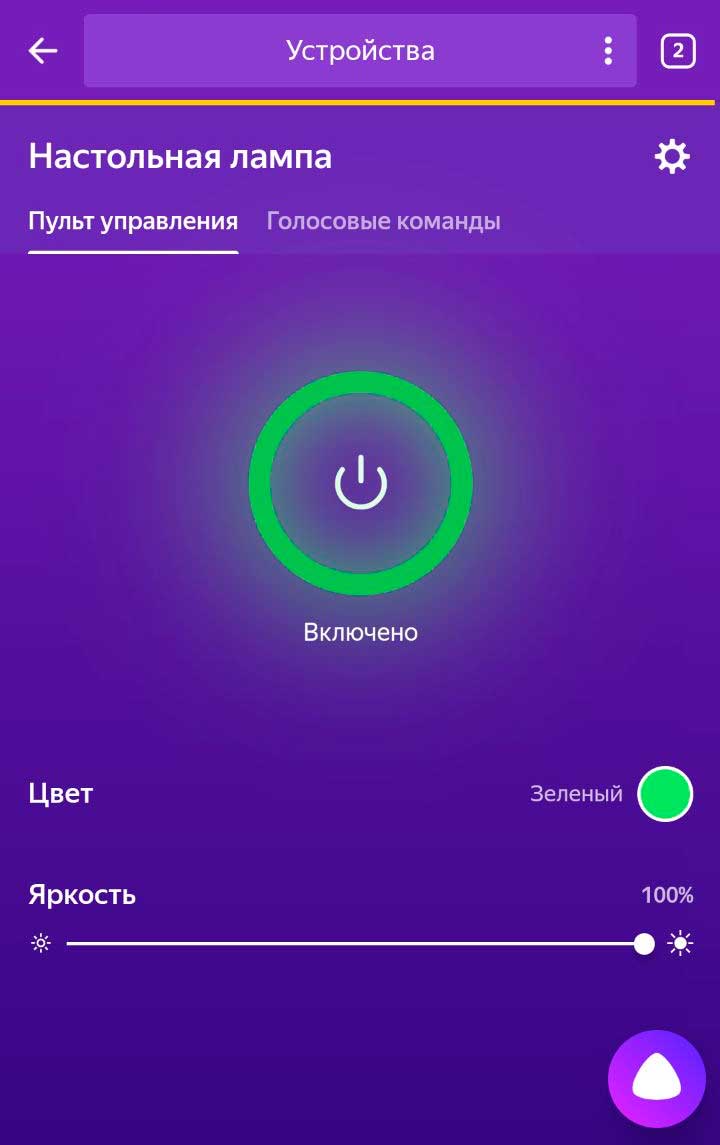
После того, как вы подключили устройство к приложению, оно появится на главном экране «Дом с Алисой». Ему можно изменить название, а однотипные устройства объединить в группы (лампочки в люстре, розетки в комнате и т.п.).
экран управления
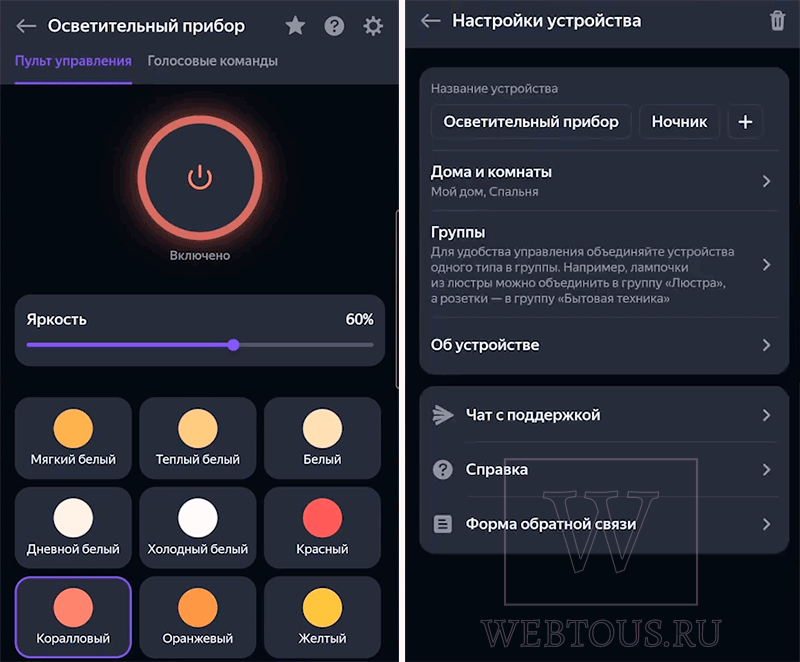
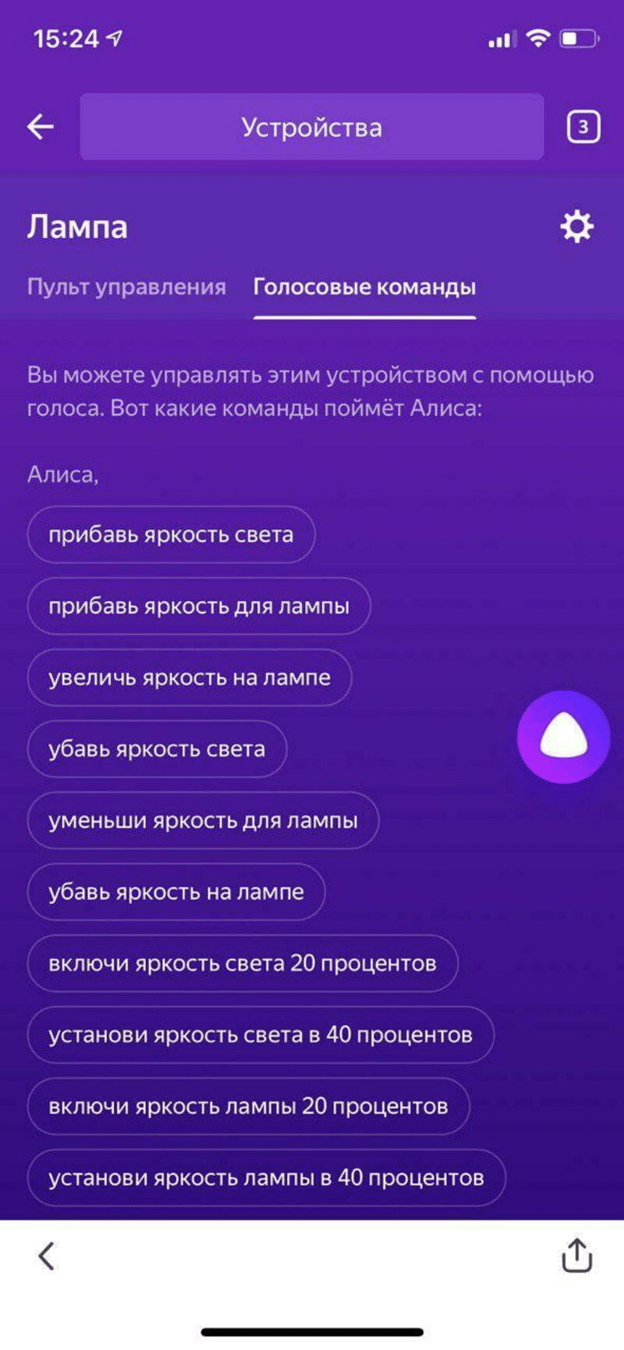
В разделе «Голосовые команды» вы можете посмотреть какие команды голосом понимает Алиса для управления данным устройством. Если речь идет об осветительном приборе, то это будут: включи свет, сделай свет теплее, сделай поярче, назначь яркость 30% и т.п.
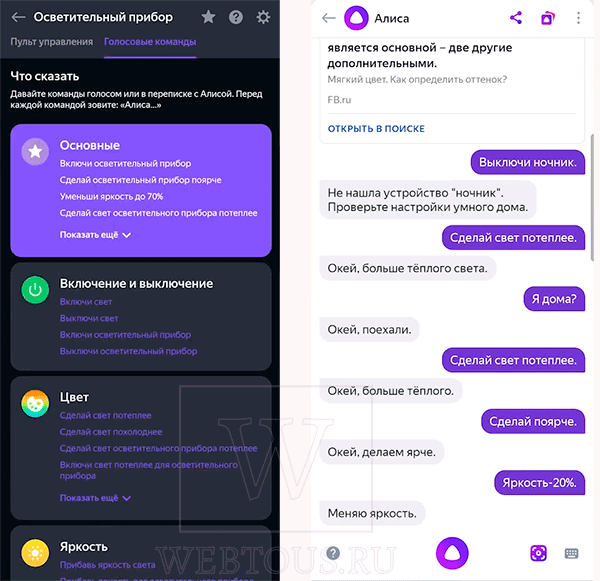
Чтобы дать Алисе голосовую команду, нажмите на значок Алисы в нижней части главного экрана и произнесите команду. Ваши команды и соответствующие реакции на них Алисы будут отображены в текстовом чате.
Подобным образом вы можете подключить к своему умному дому десятки устройств, работающих с Алисой: светильники и лампы, колонки и станции, телевизоры и пылесосы, умные розетки и холодильники, и пр. Посмотрите пример реализации умного дома на практике:
В «Дом с Алисой» можно также создавать целые сценарии действий, которые объединяет между собой несколько умных устройств. Например:
- Включить свет в коридоре, музыку и кондиционер в зале, когда вы входите в квартиру.
- Выключить общий свет, включить ночник и телевизор для просмотра сериала.
- В семь утра по будним дням включить свет в ванной, музыку в комнате и вскипятить воду в чайнике на кухне.
- С двух до шести часов ночи включить в комнате ребенка увлажнитель воздуха и выключить ночник.
Вы можете управлять устройствами в квартире даже удаленно, просто отдавая Алисе соответствующие команды через приложение. Например, скажите «Алиса, скоро буду дома», и она запустит в квартире робота-пылесоса и кондиционер, чтобы к вашему приходу полы в квартире были чистыми, а воздух принял комфортную температуру.
- Наступление заданного времени
- Произнесенная фраза
Список навыков Алисы и примеры голосовых команд вы можете посмотреть здесь: https://dialogs.yandex.ru/store/categories/smart_home
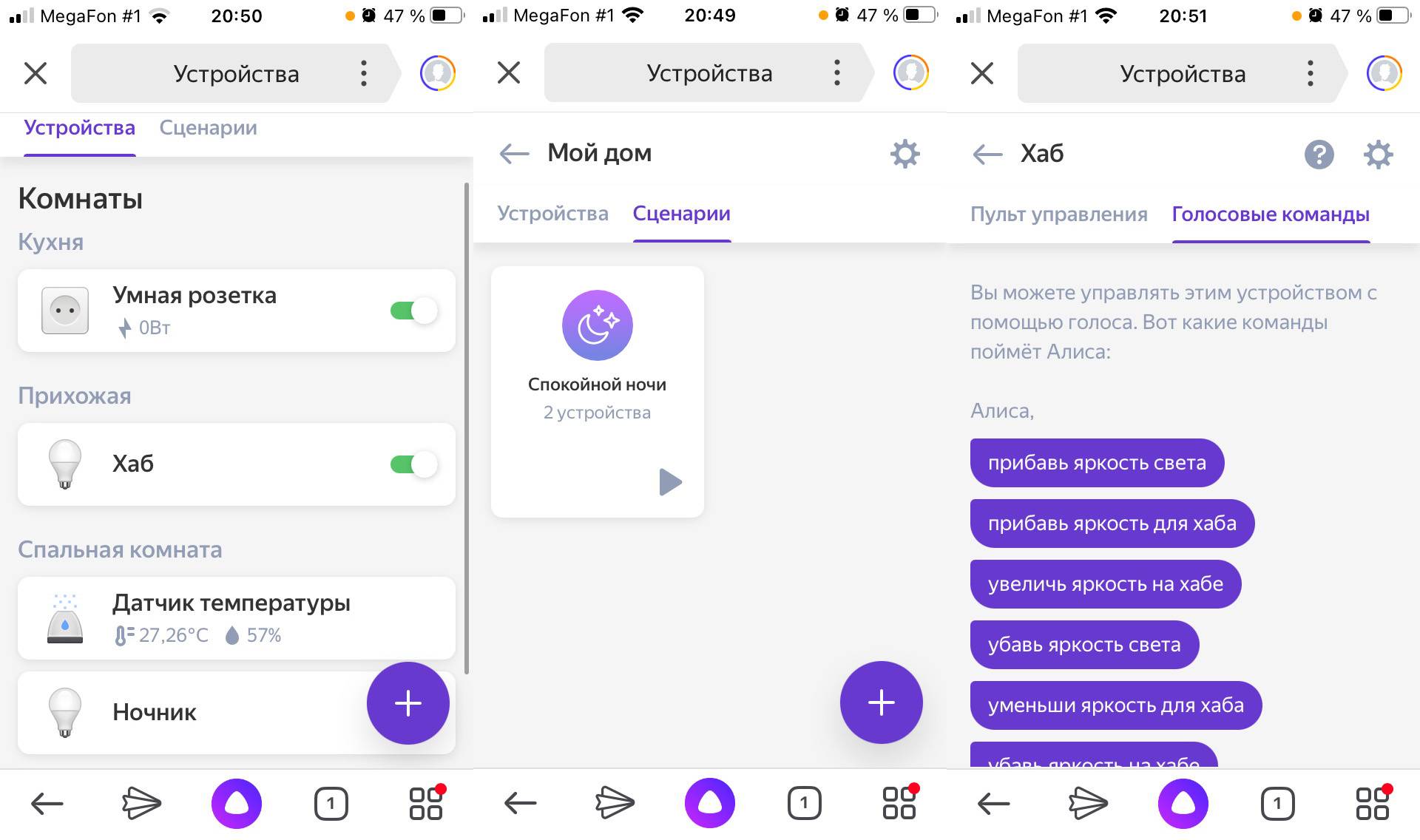
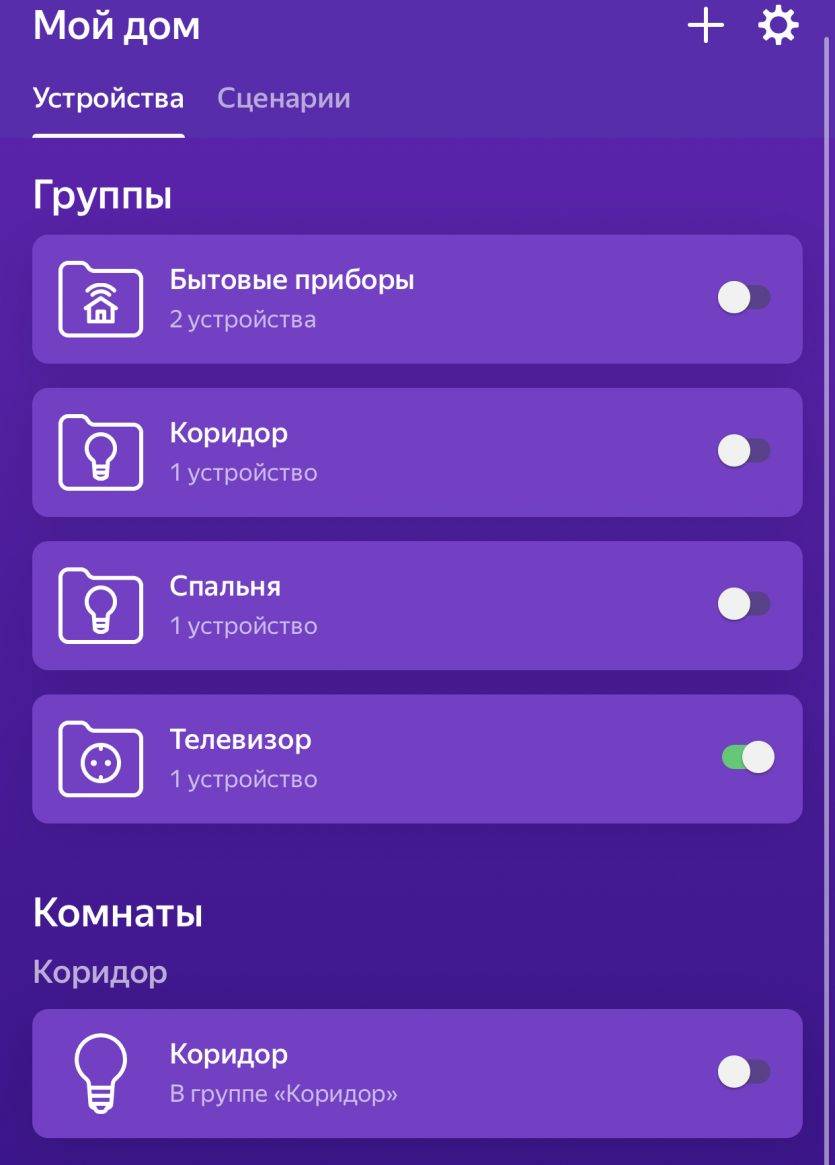

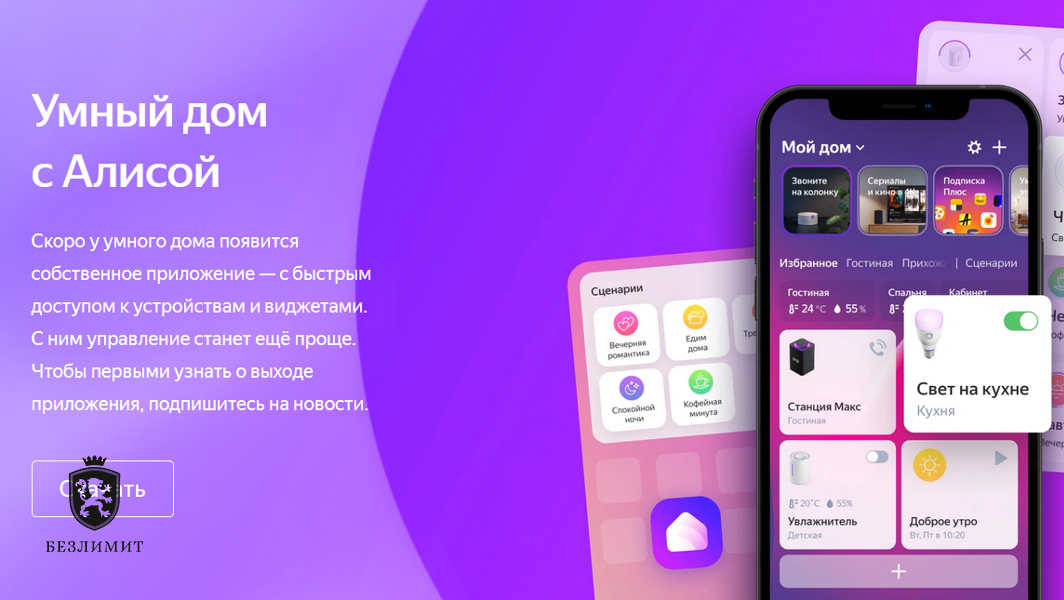
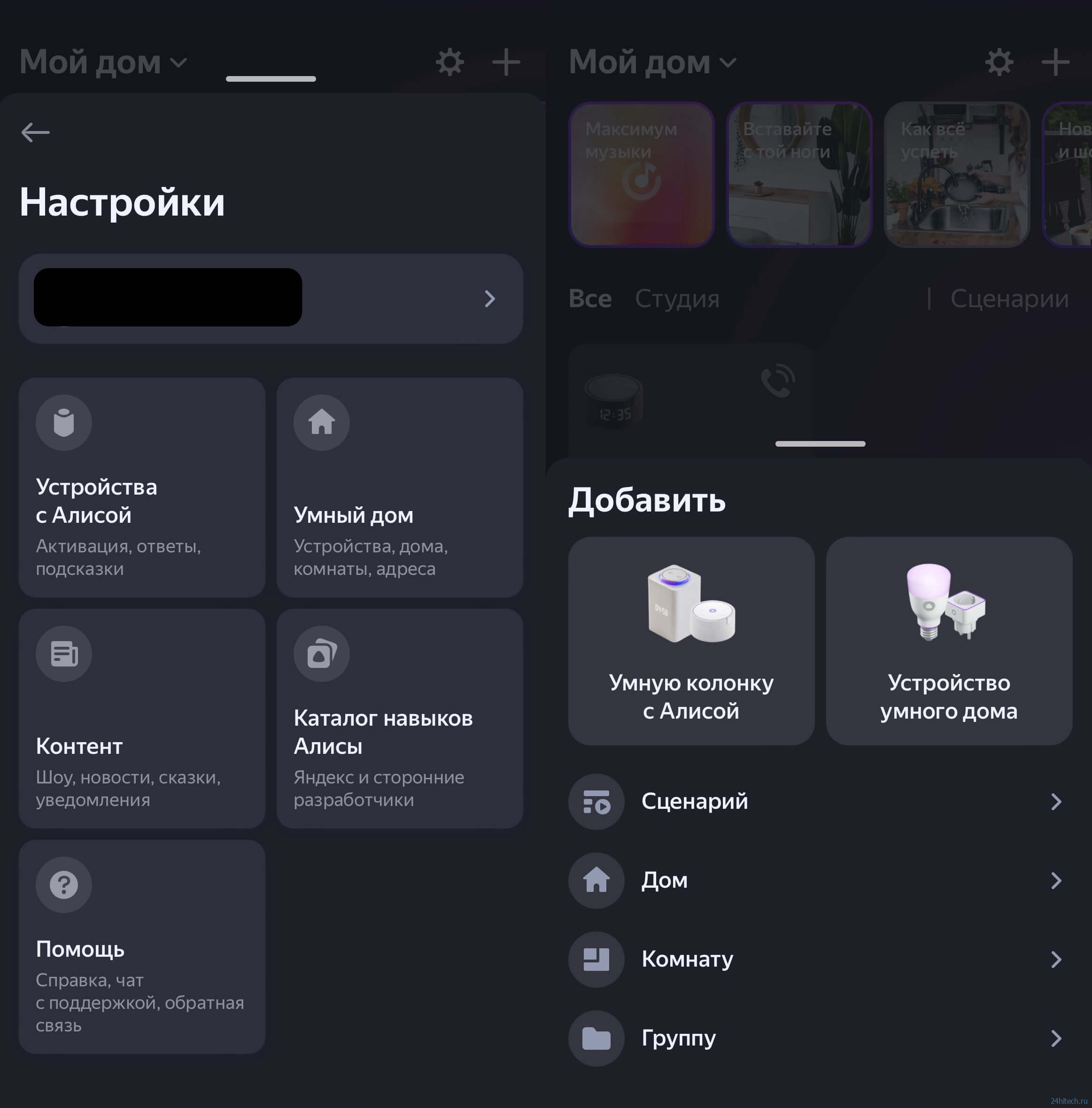
Полезным и очень удобным функционалом «Дома с Алисой» являются виджеты, которые можно размещать на любом экране смартфона. С их помощью в один клик можно запускать подготовленные сценарии, не открывая само приложение.
Опыт эксплуатации и выводы
Первый день система доставляет только положительные эмоции, управление домом демонстрируешь всем приходящим друзьям и знакомым. Нечто подобное ощущали англоязычные владельцы умного дома и HomePod в прошлом году.
Позже начинаешь замечать недостатки и косяки разработчиков.
Главная проблема в том, что сервис Яндекс является облачным и пока нет предпосылок к тому, что Алиса научится жить локально на устройствах (хотя бы с минимальным набором возможностей).
Управление гаджетами от Xiaomi тоже происходит через китайские сервера, а при совмещении сервисов получается, что сигнал от колонки до лампочки, между которыми пара метров, проходит через половину земного шара.
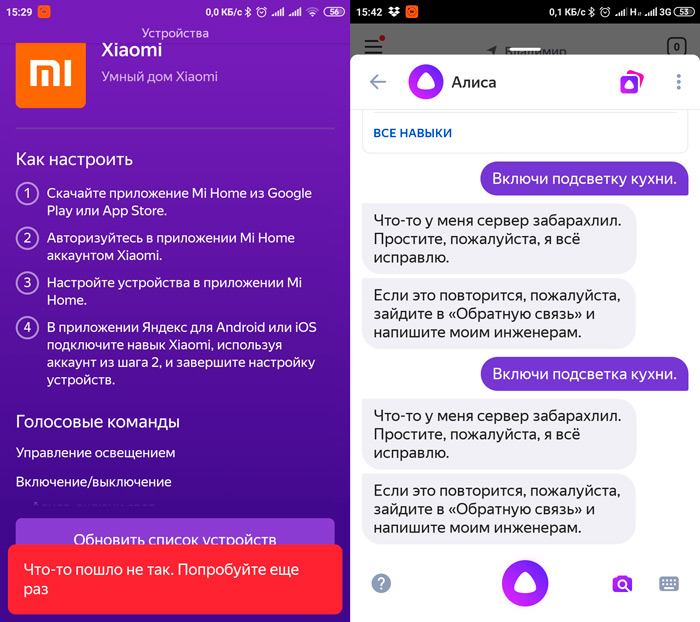
В большинстве случаев задержка 1-2 секунды, но бывает, что команда задерживается в пути даже на 10-15 секунд. Случается, что сигнал не приходит вообще.
Расстраивает кривость приложения Яндекс. Интерфейс предельно запутан, насколько это возможно для такой простой программы. В приложении банально открывается браузер с веб-интерфейсом.
При этом у пользователя есть две кнопки Назад. Одна для возврата к предыдущему разделу приложения, а другая – к разделу веб-интерфейса.
К счастью, использовать приложение приходится лишь при добавлении новых устройств и редактировании сценариев.
В остальном сервис получился пригодный для использования. Это не замена существующей экосистеме, а дополнение для удобного управления голосом.
У каждого из вас уже выстроена своя среда с настройками гаджетов и сценариями автоматизации, продолжайте пользоваться ей, а для голосового управления прокиньте все это в Яндекс. Так на случай отказа последнего всегда останутся привычные способы взаимодействия.
Умные розетки, лампочки и пульты от Яндекса я бы пока не покупал именно по этой причине.
Продолжайте строить свою экосистему, например, на базе HomeKit либо ограничьтесь интерфейсом Mi Home с командами Siri или Алисы.
iPhones.ru
Будущее наступает.
Рассказать